CaptionX para Final Cut Pro | Mac

Subtítulos automáticos en Final Cut Pro

Final Cut Pro solo transcribe inglés de EE. UU. CaptionX es un plugin de subtítulos para Final Cut Pro que transcribe el audio en más de 100 idiomas, incluido el español, y añade a tu línea de tiempo subtítulos con estilo que puedes seguir editando.

Pruébalo gratis. Funciona con Final Cut Pro 12.4 en macOS 26.6 o posterior, en Mac con Apple silicon y con Intel.

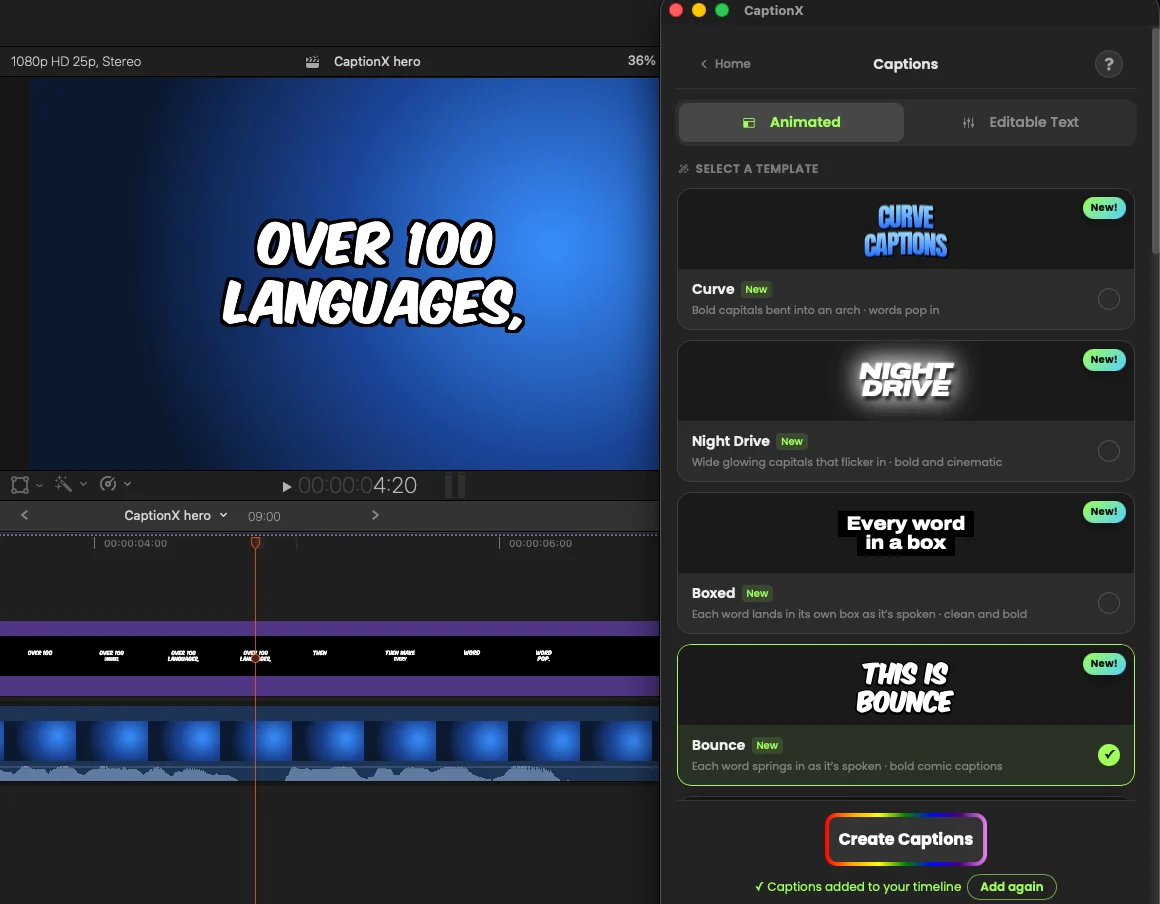
CaptionX en Final Cut Pro: el panel de CaptionX junto al visor y subtítulos animados en la línea de tiempo

CaptionX en Final Cut Pro 12.4: subtítulos animados en la línea de tiempo.

  • Subtítulos automáticos en más de 100 idiomas
  • Títulos con estilo que puedes editar después
  • Mac con Apple silicon y con Intel
  • Los subtítulos van directos a la línea de tiempo

Tres pasos

Cómo poner subtítulos en Final Cut Pro

  1. 1

    Instala CaptionX

    Descarga el instalador, ábrelo y sigue los pasos. Tarda unos segundos y no pide la contraseña de administrador.

  2. 2

    Ábrelo en Final Cut Pro

    Elige Ventana > Extensiones > CaptionX (en inglés, Window › Extensions › CaptionX), inicia sesión y arrastra tu proyecto desde el explorador de Final Cut Pro a CaptionX.

  3. 3

    Crea los subtítulos

    Elige un estilo y pulsa «Create Captions». Revisa la transcripción y arrastra los subtítulos al inicio de tu línea de tiempo.

Todo lo que incluye

Qué hace el plugin de subtítulos de CaptionX para Final Cut Pro

  • Subtítulos animados

    14 estilos: Bounce y Boxed muestran las palabras según se dicen, Word Fill y Word Pop las resaltan, y Curve, Night Drive y los diseños clásicos van bien con videos cortos, podcasts y vlogs. Anímalos con Pop, Blur o Hover y cambia la fuente, el color, el tamaño y la posición.

  • Subtítulos de texto editable (Editable Text)

    Títulos con estilo con cualquier fuente de tu Mac, o subtítulos cerrados propios de Final Cut Pro, con el largo de línea y las mayúsculas que elijas.

  • Traducción de subtítulos

    Traduce los subtítulos a cualquiera de 89 idiomas. La traducción se añade en una pista aparte y los subtítulos originales se quedan como están.

  • Tus propios archivos de subtítulos

    Si ya tienes un SRT o un VTT, impórtalo y se añade a la línea de tiempo como subtítulos con estilo.

  • Eliminador de silencios (Silence Remover)

    Encuentra los silencios del proyecto y crea un proyecto nuevo con los cortes aplicados. El proyecto original se queda como está.

  • Corrección de mirada (Eye Contact Correction)

    En videos a cámara de hasta 10 minutos, hace que la persona mire a la cámara.

Comparación

Final Cut Pro frente a CaptionX

Función propia de Final Cut ProCaptionX
IdiomasSolo inglés de EE. UU.Más de 100 idiomas
Mac compatiblesSolo Apple siliconApple silicon e Intel
Aspecto de los subtítulosSubtítulos cerrados o el título «Subtitle» de Apple14 estilos de subtítulos o subtítulos cerrados
TraducciónNo incluida89 idiomas (en una pista aparte)

Tipos de subtítulos

Los subtítulos que puedes añadir en Final Cut Pro

Según dónde vayas a publicar el video, elige subtítulos que el espectador activa, subtítulos grabados en la imagen o subtítulos en otro idioma.

Subtítulos que el espectador activa

Los Unstyled Captions son subtítulos cerrados propios de Final Cut Pro en formato SRT. Expórtalos con File › Export Closed Captions para YouTube o Vimeo. CaptionX también guarda una copia .srt en la carpeta CaptionX de tu carpeta Películas.

Subtítulos grabados en la imagen

Los subtítulos con estilo son títulos de Final Cut Pro con el estilo que elijas. Forman parte de la imagen, así que se ven en cualquier sitio donde publiques el video.

Subtítulos en otro idioma

Con la traducción, pasa los subtítulos a cualquiera de 89 idiomas y añádelos en una pista aparte, sin tocar los originales.

También en otros editores

¿Editas también en Premiere Pro o DaVinci Resolve?

CaptionX también funciona en Adobe Premiere Pro, en DaVinci Resolve (incluida la versión gratuita) y en After Effects, en Windows y en Mac.

CaptionX funciona en

  • Final Cut Pro
  • Adobe Premiere Pro
  • DaVinci Resolve, versión gratuita y Studio
  • Adobe After Effects
  • Tu navegador, con CaptionX Studio

Preguntas frecuentes

Preguntas frecuentes sobre los subtítulos en Final Cut Pro

¿Por qué no aparece la opción de transcribir a subtítulos en Final Cut Pro?

Desde Final Cut Pro 12.3 se llama «Generate Captions» y está en el menú Edición (Edit › Generate Captions). Además, necesita un Mac con Apple silicon y solo transcribe inglés de EE. UU. CaptionX funciona en más de 100 idiomas, también en Mac con Intel.

¿Hay un plugin de subtítulos para Final Cut Pro?

Sí. CaptionX es un plugin para Final Cut Pro que se abre desde Ventana > Extensiones > CaptionX (en inglés, Window › Extensions › CaptionX). Crea subtítulos automáticos en más de 100 idiomas, tiene 14 estilos de subtítulos, traduce a 89 idiomas y también crea subtítulos a partir de tus propios archivos SRT o VTT.

¿Puedo transcribir audio en español en Final Cut Pro?

Los subtítulos automáticos propios de Final Cut Pro solo funcionan con inglés de EE. UU. Con CaptionX transcribes el audio en más de 100 idiomas, incluido el español, y lo añades a la línea de tiempo como subtítulos.

¿Cómo poner subtítulos a un video en Final Cut Pro con CaptionX?

Instala CaptionX, abre Ventana > Extensiones > CaptionX en Final Cut Pro e inicia sesión. Arrastra el proyecto desde el explorador de Final Cut Pro a CaptionX, elige el estilo de los subtítulos y pulsa «Create Captions». Revisa la transcripción y arrastra los subtítulos al inicio de tu línea de tiempo.

¿Ya puedo usar CaptionX en Final Cut Pro?

Sí. Descarga el instalador para Mac desde esta página. Funciona con Final Cut Pro 12.4 en macOS 26.6 o posterior, en Mac con Apple silicon y con Intel.

¿Puedo editar los subtítulos después de añadirlos?

Sí. Los subtítulos con estilo son títulos de Final Cut Pro, así que cambias el texto, la fuente, el color y la posición en el Inspector, como cualquier otro título. Los subtítulos sin estilo son subtítulos cerrados propios de Final Cut Pro y se editan en su editor de subtítulos.

¿Cómo exporto los subtítulos desde Final Cut Pro?

En el menú Archivo, elige Export Closed Captions (File › Export Closed Captions), elige los idiomas y pulsa Export. Final Cut Pro guarda un archivo por idioma. Los Unstyled Captions de CaptionX son subtítulos cerrados en formato SRT, así que se exportan como archivo .srt.

¿En qué idiomas funciona CaptionX en Final Cut Pro?

CaptionX transcribe el audio en más de 100 idiomas, como español, portugués, árabe, hindi, urdu, indonesio, tailandés y vietnamita. También traduce los subtítulos a 89 idiomas y los añade en una pista aparte.

¿CaptionX es gratis?

Puedes probarlo con una cuenta gratuita, que incluye un número limitado de subtítulos gratis. Los planes de pago están en nuestra página de precios.

¿Necesito conexión a internet?

Sí. CaptionX envía el audio del proyecto a nuestros servidores para transcribirlo y después crea los subtítulos para Final Cut Pro en tu Mac.

¿Cómo desinstalo CaptionX de Final Cut Pro?

Cierra Final Cut Pro y mueve «CaptionX for Final Cut Pro» de la carpeta Aplicaciones de tu carpeta de inicio a la Papelera. Tienes todos los pasos en la página de desinstalación (en inglés).

Subtítulos automáticos en Final Cut Pro, en tu idioma

Descarga CaptionX para Final Cut Pro y pon subtítulos a tu próximo proyecto en más de 100 idiomas.

Pruébalo gratis. Funciona con Final Cut Pro 12.4 en macOS 26.6 o posterior, en Mac con Apple silicon y con Intel.