視聴者がオン・オフできる字幕
Unstyled Captions(スタイルなしの字幕)は、SRT形式のFinal Cut Pro標準のクローズドキャプションです。「File › Export Closed Captions」でYouTubeやVimeo用に書き出せます。CaptionXは、「ムービー」フォルダ内の「CaptionX」フォルダに.srtファイルのコピーも保存します。

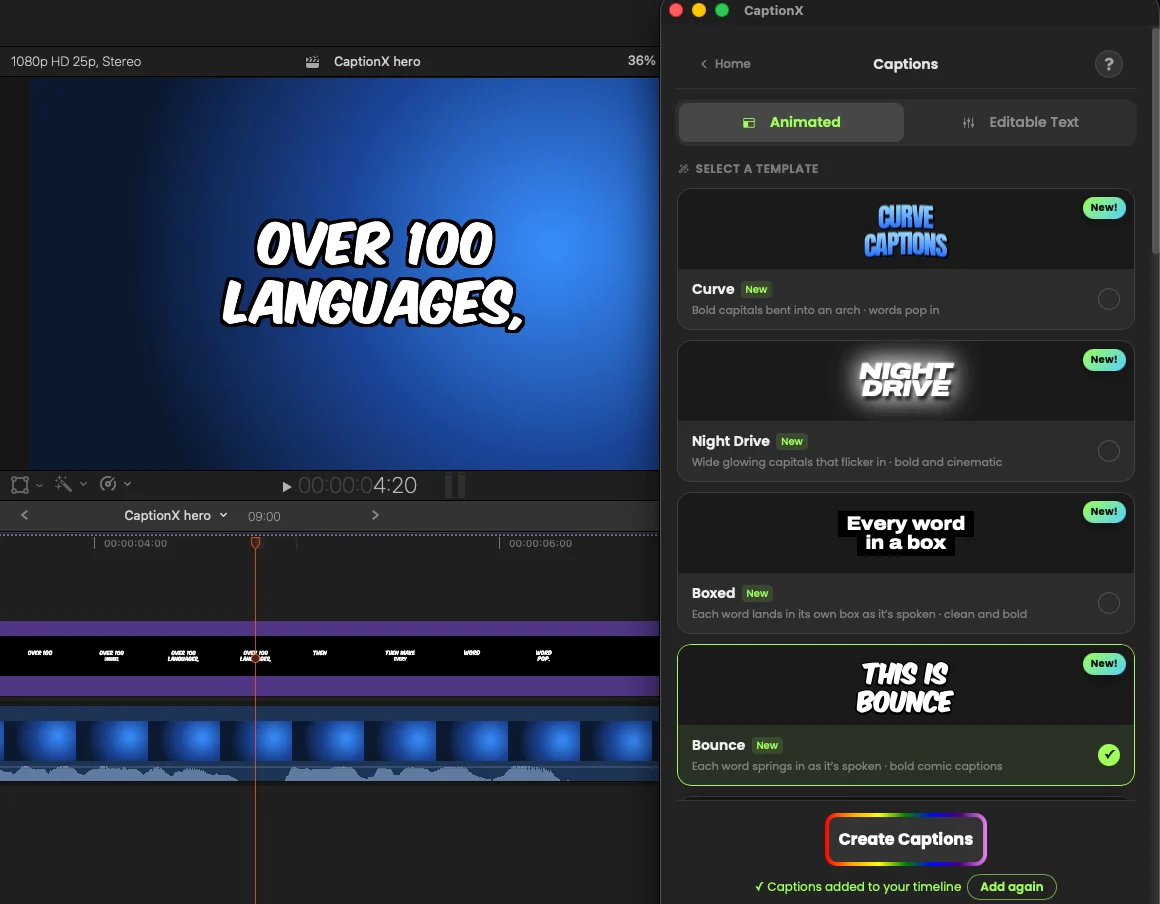
CaptionXは、Final Cut Pro用のプラグインです。プロジェクトの音声を文字起こしし、編集できるスタイル付きの字幕・テロップをタイムラインに追加します。Final Cut Pro標準のキャプション機能は米国英語のみですが、CaptionXなら100以上の言語で使えます。
無料で試せます。macOS 26.6以降のFinal Cut Pro 12.4で動作し、AppleシリコンとIntelのどちらのMacにも対応しています。
あります。ただし米国英語のみです。AppleのFinal Cut Proユーザガイドによると、標準の自動キャプション機能(Edit › Generate Captions)はAppleシリコン搭載のMacが必要で、米国英語にしか対応していません。それ以外の言語やMacは、CaptionXでカバーできます。
| Final Cut Pro標準 | CaptionX | |
|---|---|---|
| 言語 | 米国英語のみ | 100以上の言語 |
| 対応するMac | Appleシリコンのみ | AppleシリコンとIntel |
| 字幕の見た目 | クローズドキャプション、またはAppleの「Subtitle」タイトル | 14種類の字幕スタイル、またはクローズドキャプション |
| 翻訳 | 標準機能にはなし | 89言語(別トラックとして追加) |
インストーラーをダウンロードして開き、案内に沿って進めます。数秒で完了し、管理者パスワードは必要ありません。
「ウインドウ」→「エクステンション」→「CaptionX」(英語表示ではWindow › Extensions › CaptionX)を選んでサインインし、Final Cut ProのブラウザからプロジェクトをCaptionXにドラッグします。
スタイルを選んで「Create Captions」をクリックします。文字起こしを確認したら、字幕をタイムラインの先頭にドラッグします。
CaptionXの字幕は2つの形式で作れます。さらに、別の言語の字幕を専用のトラックとして追加することもできます。
Unstyled Captions(スタイルなしの字幕)は、SRT形式のFinal Cut Pro標準のクローズドキャプションです。「File › Export Closed Captions」でYouTubeやVimeo用に書き出せます。CaptionXは、「ムービー」フォルダ内の「CaptionX」フォルダに.srtファイルのコピーも保存します。
スタイル付きの字幕は、選んだスタイルのFinal Cut Proタイトルです。映像の一部になるので、どこに投稿しても表示されます。
翻訳機能で字幕を89言語のいずれかに翻訳し、別のトラックとして追加します。元の字幕はそのまま残ります。
字幕・テロップ作りから編集の効率化まで、タイムラインの横のパネルひとつで行えます。
14種類のスタイルから選べます。BounceとBoxedは話した単語を順番に表示し、Word FillとWord Popは単語を強調します。Curve、Night Drive、定番のデザインは、ショート動画、ポッドキャスト、Vlogに合います。Pop、Blur、Hoverでアニメーションを付け、フォント、色、サイズ、位置も変更できます。
Macに入っている好きなフォントを使ったスタイル付きタイトル、またはFinal Cut Pro標準のクローズドキャプションを、選んだ1行の長さと大文字・小文字の表記で作れます。
字幕を89言語のいずれかに翻訳できます。翻訳は別のトラックとして追加されるので、元の字幕はそのまま残ります。
SRTやVTTのファイルをお持ちなら、読み込むだけでスタイル付きのテロップとしてタイムラインに追加できます。
プロジェクトの無音部分を見つけ、カットした結果を新しいプロジェクトとして作成します。元のプロジェクトはそのまま残ります。
最長10分のトーク動画で、話し手の目線をカメラに向けます。
100以上の言語
アラビア語やヘブライ語は右から左に表示され、ヒンディー語やタイ語にはその文字を表示できるフォントが使われます。どの字幕も、Final Cut Proのタイトルとして編集できます。
Final Cut Pro 12.3以降では「Generate Captions」という名前になり、「編集」メニュー(Edit › Generate Captions)にあります。また、この機能にはAppleシリコン搭載のMacが必要で、文字起こしできるのは米国英語だけです。CaptionXは100以上の言語に対応し、IntelのMacでも使えます。
あります。CaptionXは、「ウインドウ」→「エクステンション」→「CaptionX」(英語表示ではWindow › Extensions › CaptionX)から開くFinal Cut Pro用のプラグインです。100以上の言語での自動字幕、14種類の字幕スタイル、89言語への翻訳、お手持ちのSRT・VTTファイルからの字幕作成に対応しています。
Final Cut Pro標準の自動キャプションが対応しているのは米国英語だけです。CaptionXを使えば、日本語を含む100以上の言語で音声を文字起こしし、字幕・テロップとしてタイムラインに追加できます。
CaptionXは、日本語、アラビア語、ヒンディー語、ウルドゥー語、インドネシア語、スペイン語、ポルトガル語、タイ語、ベトナム語などを含む100以上の言語の音声を文字起こしできます。字幕を89言語に翻訳し、別のトラックとして追加することもできます。
CaptionXをインストールし、Final Cut Proで「ウインドウ」→「エクステンション」→「CaptionX」を選んでサインインします。Final Cut ProのブラウザからプロジェクトをCaptionXにドラッグし、字幕のスタイルを選んで「Create Captions」をクリックします。文字起こしを確認したら、字幕をタイムラインの先頭にドラッグします。
はい。このページからMac用のインストーラーをダウンロードできます。macOS 26.6以降のFinal Cut Pro 12.4で動作し、AppleシリコンとIntelのどちらのMacにも対応しています。
はい。スタイル付きの字幕はFinal Cut Proのタイトルなので、ほかのタイトルと同じようにインスペクタでテキスト、フォント、色、位置を変更できます。スタイルなしの字幕はFinal Cut Pro標準のクローズドキャプションなので、Final Cut Proのクローズドキャプションエディタで編集します。
「ファイル」メニューの「Export Closed Captions」(File › Export Closed Captions)を選び、書き出す言語を選んで「Export」をクリックします。Final Cut Proは言語ごとに別のファイルを保存します。CaptionXのUnstyled CaptionsはSRT形式のクローズドキャプションなので、.srtファイルとして書き出せます。
無料アカウントでお試しいただけます。無料アカウントでも、決まった回数まで無料で字幕を作成できます。有料プランは料金ページでご確認ください。
はい。CaptionXはプロジェクトの音声を当社のサーバーに送って文字起こしし、その後お使いのMac上でFinal Cut Pro用の字幕を作成します。
Final Cut Proを終了し、ホームフォルダ内の「アプリケーション」フォルダにある「CaptionX for Final Cut Pro」をゴミ箱に移動します。すべての手順はアンインストールのページ(英語)でご確認いただけます。
CaptionXをインストールしてプロジェクトをドラッグすれば、数分でタイムラインに字幕が入ります。
無料で試せます。macOS 26.6以降のFinal Cut Pro 12.4で動作し、AppleシリコンとIntelのどちらのMacにも対応しています。