CaptionX pour Final Cut Pro | Mac

Sous-titres automatiques dans Final Cut Pro

Sous-titrez vos projets Final Cut Pro en français et dans plus de 100 langues, alors que Final Cut Pro ne transcrit que l'anglais américain. CaptionX transcrit l'audio et ajoute à votre timeline des sous-titres stylisés que vous pouvez encore modifier.

Essai gratuit. Fonctionne avec Final Cut Pro 12.4 sur macOS 26.6 ou ultérieur, sur les Mac Apple silicon et Intel.

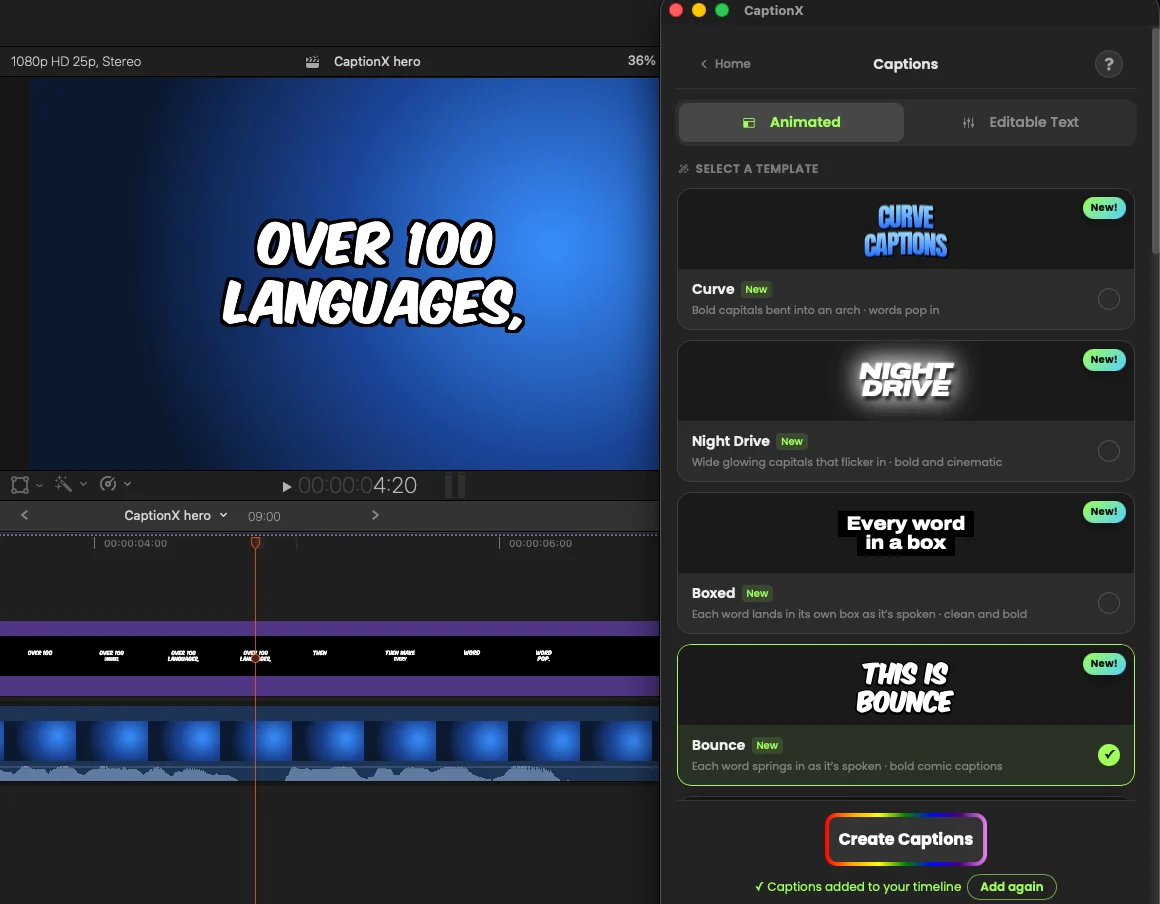
CaptionX dans Final Cut Pro : le panneau CaptionX à côté du visualiseur et des sous-titres animés sur la timeline

CaptionX dans Final Cut Pro 12.4 : des sous-titres animés sur la timeline.

  • Sous-titres automatiques en plus de 100 langues
  • Titres stylisés que vous pouvez modifier ensuite
  • Sur les Mac Apple silicon et Intel
  • Les sous-titres arrivent directement sur la timeline

Trois étapes

Comment ajouter des sous-titres dans Final Cut Pro

  1. 1

    Installez CaptionX

    Téléchargez le programme d'installation, ouvrez-le et suivez les étapes. Cela prend quelques secondes et aucun mot de passe administrateur n'est demandé.

  2. 2

    Ouvrez-le dans Final Cut Pro

    Choisissez Fenêtre > Extensions > CaptionX (en anglais Window › Extensions › CaptionX), connectez-vous et faites glisser votre projet du navigateur de Final Cut Pro vers CaptionX.

  3. 3

    Créez les sous-titres

    Choisissez un style et cliquez sur « Create Captions ». Vérifiez la transcription, puis faites glisser les sous-titres au tout début de votre timeline.

Tout ce qui est inclus

Ce que fait le plugin de sous-titres CaptionX dans Final Cut Pro

  • Sous-titres animés

    14 styles : Bounce et Boxed affichent les mots au fil de la parole, Word Fill et Word Pop les mettent en valeur, et Curve, Night Drive et les styles classiques conviennent aux vidéos courtes, aux podcasts et aux vlogs. Animez-les avec Pop, Blur ou Hover et changez la police, la couleur, la taille et la position.

  • Sous-titres en texte modifiable (Editable Text)

    Des titres stylisés avec n'importe quelle police de votre Mac, ou les sous-titres codés de Final Cut Pro, avec la longueur de ligne et la casse de votre choix.

  • Traduction des sous-titres

    Traduisez les sous-titres dans l'une des 89 langues. La traduction est ajoutée sur une piste à part et les sous-titres d'origine restent tels quels.

  • Vos propres fichiers de sous-titres

    Vous avez déjà un SRT ou un VTT ? Importez-le et il est ajouté à la timeline sous forme de sous-titres stylisés.

  • Suppression des silences (Silence Remover)

    Repère les silences du projet et crée un nouveau projet avec les coupes appliquées. Le projet d'origine reste tel quel.

  • Correction du regard (Eye Contact Correction)

    Dans les vidéos face caméra de 10 minutes maximum, le regard de la personne qui parle est redirigé vers la caméra.

Comparaison

Final Cut Pro face à CaptionX

Fonction intégrée de Final Cut ProCaptionX
LanguesAnglais américain uniquementPlus de 100 langues
Mac compatiblesApple silicon uniquementApple silicon et Intel
Aspect des sous-titresSous-titres codés ou le titre « Subtitle » d'Apple14 styles de sous-titres ou sous-titres codés
TraductionNon incluse89 langues (sur une piste à part)

Types de sous-titres

Le sous-titrage dans Final Cut Pro : trois types de sous-titres

Selon l'endroit où vous publiez la vidéo, choisissez des sous-titres que le spectateur active, des sous-titres incrustés dans l'image ou des sous-titres dans une autre langue.

Des sous-titres que le spectateur active

Les Unstyled Captions sont les sous-titres codés de Final Cut Pro, au format SRT. Exportez-les avec File › Export Closed Captions pour YouTube ou Vimeo. CaptionX en enregistre aussi une copie .srt dans le dossier CaptionX de votre dossier Films.

Des sous-titres incrustés dans l'image

Les sous-titres stylisés sont des titres Final Cut Pro dans le style que vous choisissez. Ils font partie de l'image : ils s'affichent donc partout où vous publiez la vidéo.

Des sous-titres dans une autre langue

Avec la traduction, passez les sous-titres dans l'une des 89 langues et ajoutez-les sur une piste à part, sans toucher aux originaux.

Aussi dans d'autres logiciels

Vous montez aussi sur Premiere Pro ou DaVinci Resolve ?

CaptionX fonctionne aussi dans Adobe Premiere Pro, dans DaVinci Resolve (version gratuite comprise) et dans After Effects, sur Windows et sur Mac.

CaptionX fonctionne dans

  • Final Cut Pro
  • Adobe Premiere Pro
  • DaVinci Resolve, version gratuite et Studio
  • Adobe After Effects
  • Votre navigateur, avec CaptionX Studio

Questions fréquentes

Sous-titres Final Cut Pro : vos questions

Pourquoi l'option de transcription en sous-titres n'apparaît-elle pas dans Final Cut Pro ?

Depuis Final Cut Pro 12.3, elle s'appelle « Generate Captions » et se trouve dans le menu Édition (Edit › Generate Captions). Elle demande aussi un Mac Apple silicon et ne transcrit que l'anglais américain. CaptionX fonctionne en plus de 100 langues, y compris sur les Mac Intel.

Existe-t-il un plugin de sous-titres pour Final Cut Pro (FCPX) ?

Oui. CaptionX est un plugin pour Final Cut Pro qui s'ouvre depuis Fenêtre > Extensions > CaptionX (en anglais Window › Extensions › CaptionX). Il crée des sous-titres automatiques en plus de 100 langues, propose 14 styles de sous-titres, traduit dans 89 langues et crée aussi des sous-titres à partir de vos propres fichiers SRT ou VTT.

Peut-on transcrire de l'audio en français dans Final Cut Pro ?

Les sous-titres automatiques intégrés de Final Cut Pro ne fonctionnent qu'en anglais américain. Avec CaptionX, vous transcrivez l'audio dans plus de 100 langues, dont le français, et vous l'ajoutez à la timeline sous forme de sous-titres.

Comment ajouter des sous-titres dans Final Cut Pro avec CaptionX ?

Installez CaptionX, ouvrez Fenêtre > Extensions > CaptionX dans Final Cut Pro et connectez-vous. Faites glisser le projet du navigateur de Final Cut Pro vers CaptionX, choisissez le style des sous-titres et cliquez sur « Create Captions ». Vérifiez la transcription, puis faites glisser les sous-titres au tout début de votre timeline.

CaptionX est-il déjà disponible pour Final Cut Pro ?

Oui. Téléchargez le programme d'installation pour Mac sur cette page. Il fonctionne avec Final Cut Pro 12.4 sur macOS 26.6 ou ultérieur, sur les Mac Apple silicon et Intel.

Peut-on modifier les sous-titres après les avoir ajoutés ?

Oui. Les sous-titres stylisés sont des titres Final Cut Pro : vous changez le texte, la police, la couleur et la position dans l'inspecteur, comme pour n'importe quel titre. Les sous-titres sans style sont les sous-titres codés de Final Cut Pro et se modifient dans son éditeur de sous-titres.

Comment exporter les sous-titres depuis Final Cut Pro ?

Dans le menu Fichier, choisissez Export Closed Captions (File › Export Closed Captions), sélectionnez les langues et cliquez sur Export. Final Cut Pro enregistre un fichier par langue. Les Unstyled Captions de CaptionX sont des sous-titres codés au format SRT : ils s'exportent donc en fichier .srt.

Dans quelles langues CaptionX fonctionne-t-il dans Final Cut Pro ?

CaptionX transcrit l'audio dans plus de 100 langues, comme le français, l'espagnol, le portugais, l'arabe, l'hindi, l'ourdou, l'indonésien, le thaï et le vietnamien. Il traduit aussi les sous-titres dans 89 langues et les ajoute sur une piste à part.

CaptionX est-il gratuit ?

Vous pouvez l'essayer avec un compte gratuit, qui comprend un nombre limité de générations de sous-titres gratuites. Les formules payantes sont sur notre page de tarifs.

Faut-il une connexion internet ?

Oui. CaptionX envoie l'audio du projet à nos serveurs pour le transcrire, puis crée les sous-titres pour Final Cut Pro sur votre Mac.

Comment désinstaller CaptionX de Final Cut Pro ?

Quittez Final Cut Pro et faites glisser « CaptionX for Final Cut Pro » du dossier Applications de votre dossier de départ vers la Corbeille. Toutes les étapes sont sur la page de désinstallation (en anglais).

Des sous-titres automatiques dans Final Cut Pro, dans votre langue

Téléchargez CaptionX pour Final Cut Pro et sous-titrez votre prochain projet en plus de 100 langues.

Essai gratuit. Fonctionne avec Final Cut Pro 12.4 sur macOS 26.6 ou ultérieur, sur les Mac Apple silicon et Intel.