CaptionX pour After Effects | Windows et Mac

Sous-titres automatiques dans After Effects

Sous-titrez vos compositions automatiquement, alors qu'After Effects n'a pas de transcription intégrée. CaptionX est un plugin qui transcrit la voix et ajoute des sous-titres animés et modifiables en plus de 100 langues.

Essai gratuit. Compatible avec After Effects 2026. After Effects 2025 peut aussi fonctionner. La version Mac fonctionne sur Intel et Apple silicon.

Les modèles de sous-titres que CaptionX ajoute à votre composition, sous forme de calques que vous pouvez encore modifier.

  • Sous-titres automatiques dans After Effects
  • La voix en texte dans plus de 100 langues
  • Modèles animés que vous pouvez encore modifier
  • Sur Windows et Mac

14 modèles

Sous-titres animés pour After Effects

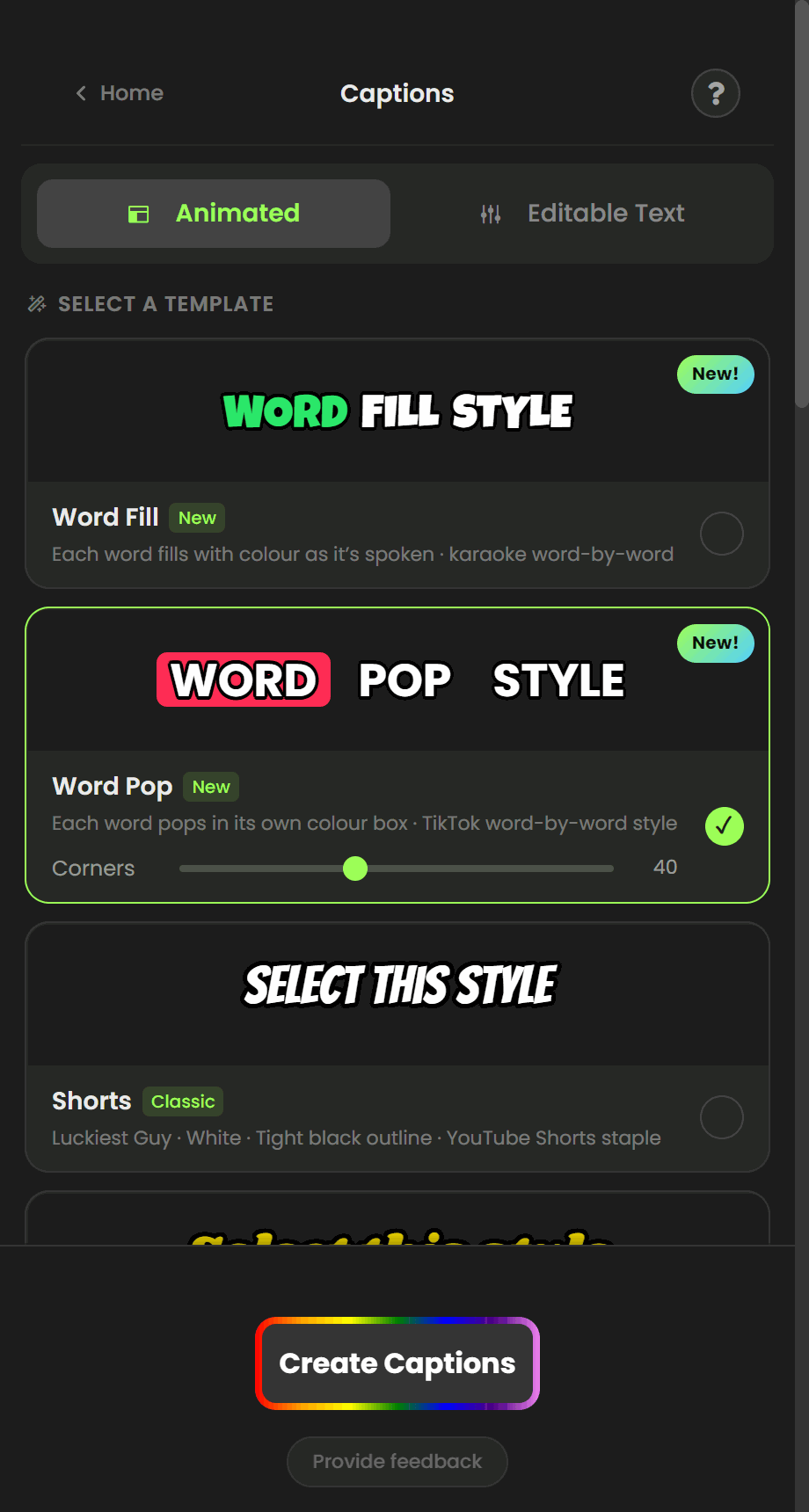
Des styles mot par mot et les styles classiques des Shorts. Changez la police, la couleur, la taille et la position avant de les créer, puis continuez à les modifier dans After Effects.

MAKEYOURVIDEOSUNFORGETTABLEWITHCAPTIONX
UNFORGETTABLE
WITH CAPTIONX
MAKE YOUR VIDEOS
MAKEYOURVIDEOSUNFORGETTABLEWITHCAPTIONX
MAKE YOUR VIDEOS
UNFORGETTABLE
WITH CAPTIONX
MAKEYOURVIDEOSUNFORGETTABLEWITHCAPTIONX
WITH CAPTIONX
MAKE YOUR VIDEOS
MAKEYOURVIDEOSUNFORGETTABLEWITHCAPTIONX
UNFORGETTABLE
WITH CAPTIONX
MAKEYOURVIDEOSUNFORGETTABLEWITHCAPTIONX
UNFORGETTABLE
WITH CAPTIONX
MAKE YOUR VIDEOS
MAKEYOURVIDEOSUNFORGETTABLEWITHCAPTIONX
MAKE YOUR VIDEOS
UNFORGETTABLE
WITH CAPTIONX
MAKEYOURVIDEOSUNFORGETTABLEWITHCAPTIONX
WITH CAPTIONX
MAKE YOUR VIDEOS
MAKEYOURVIDEOSUNFORGETTABLEWITHCAPTIONX
UNFORGETTABLE
WITH CAPTIONX
langues transcrites
100+langues transcrites
modèles de sous-titres animés
14modèles de sous-titres animés
langues de traduction
89langues de traduction
outils dans un seul panneau
5outils dans un seul panneau

Trois étapes

Comment mettre des sous-titres automatiques dans After Effects

  1. 1

    Installez CaptionX

    Fermez After Effects et lancez le programme d'installation. Aucun mot de passe administrateur n'est demandé.

    • Windows
    • Mac
    • Compte gratuit
  2. 2

    Ouvrez-le dans After Effects

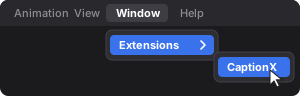
    Dans After Effects, cliquez sur Fenêtre > Extensions > CaptionX (en anglais Window › Extensions › CaptionX) et connectez-vous. Le panneau travaille sur la composition ouverte.

    Dans After Effects : le menu Fenêtre, puis Extensions, puis CaptionX
  3. 3

    Créez les sous-titres

    Choisissez un modèle, le calque qui contient la voix et la langue, puis cliquez sur « Create Captions ». Les sous-titres sont ajoutés à votre composition.

    • 14 modèles
    • Plus de 100 langues
    • Modifiables ensuite

Un panneau, cinq outils

Ce que fait le plugin de sous-titres CaptionX dans After Effects

  • Sous-titres animés

    Des styles mot par mot comme Word Pop et Word Fill, et les styles classiques des Shorts. Chaque sous-titre est un calque avec des propriétés essentielles, regroupé dans une composition CaptionX Captions au-dessus de la vôtre : vous pouvez donc changer les mots, les couleurs et la position dans After Effects.

  • Sous-titres Editable Text

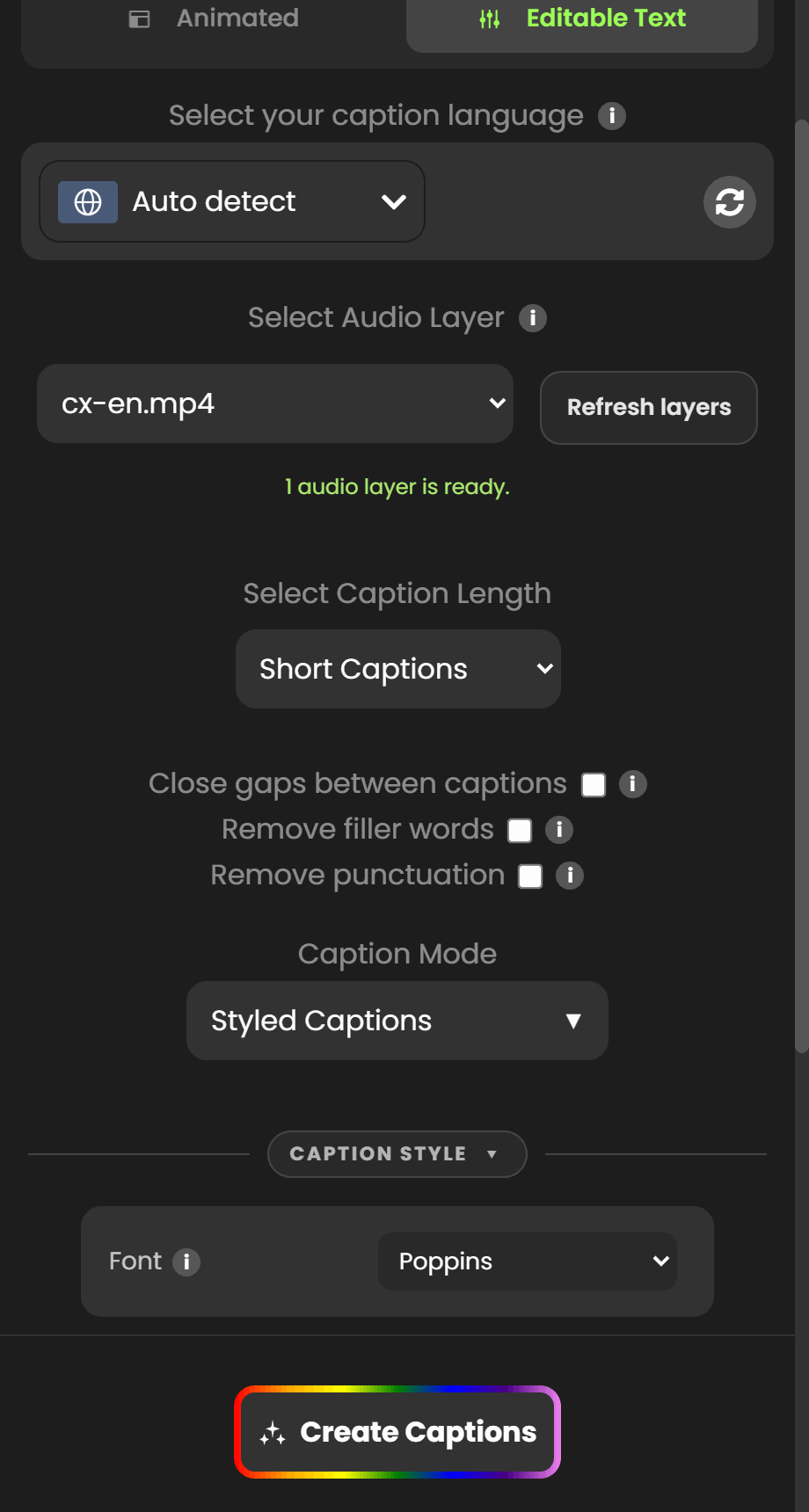
    Des sous-titres simples ou stylisés dans un seul calque de texte After Effects, avec une image clé par sous-titre. Choisissez la longueur, la police, les couleurs, le fond et la casse, ou surlignez chaque mot au moment où il est prononcé, avec un aperçu avant tout ajout.

  • Traduction automatique des sous-titres

    Traduisez vos sous-titres Editable Text dans 89 langues en une seule étape. La traduction est ajoutée sur son propre calque et vos sous-titres d'origine restent tels quels.

  • Correction du regard (Eye Contact Correction)

    Dans les vidéos face caméra et les interviews, le regard de la personne qui parle est redirigé vers la caméra. Le clip corrigé est ajouté sur un calque juste au-dessus de l'original.

  • Suppression des silences (Silence Remover)

    Repère les silences dans l'audio d'un calque, vous laisse vérifier les coupes et crée une nouvelle composition sans les silences. Votre composition d'origine reste telle quelle.

Panneau CaptionX dans After Effects : choix d'un modèle de sous-titres animés
Panneau CaptionX dans After Effects : sous-titres Editable Text avec les réglages de police, de couleur et de taille

Pourquoi un plugin

Pourquoi les sous-titres After Effects demandent un plugin

After Effects est fait pour le motion design, pas pour la transcription. Il anime le texte à merveille, mais il n'écrit pas et ne synchronise pas vos sous-titres. C'est le travail d'un plugin de sous-titres pour After Effects comme CaptionX.

Pas de transcription de la voix

After Effects n'a aucune commande pour transcrire ou créer des sous-titres. Les sous-titres automatiques d'Adobe font partie de Premiere Pro : dans After Effects, chaque sous-titre commence par un calque de texte que vous tapez vous-même.

Pas d'import SRT

After Effects n'importe pas les fichiers de sous-titres SRT : After Effects 2026 répond qu'un fichier .srt n'est pas un type de fichier valide pour l'importation. Des sous-titres faits ailleurs ne se déposent pas simplement dans une composition.

Chaque ligne calée à la main

Faire les sous-titres à la main, c'est créer un calque de texte ou une image clé par ligne et la caler à l'oreille. CaptionX synchronise chaque sous-titre avec l'audio, et chaque mot dans les styles mot par mot.

Un seul compte

Vous montez aussi sur Premiere Pro ou DaVinci Resolve ?

CaptionX existe aussi en panneau pour Adobe Premiere Pro et en application pour DaVinci Resolve, sur Windows et sur Mac. Le même compte CaptionX vous connecte aux trois : vous sous-titrez dans le logiciel qu'exige chaque projet.

CaptionX fonctionne dans

  • Adobe After Effects
  • Adobe Premiere Pro
  • DaVinci Resolve, version gratuite et Studio
  • Votre navigateur, avec CaptionX Studio

Questions fréquentes

Sous-titres After Effects : vos questions

After Effects a-t-il des sous-titres automatiques ?

Non. After Effects n'a pas de transcription intégrée : aucune commande ne permet de transcrire ou de créer des sous-titres, et il n'importe pas les fichiers de sous-titres SRT (vérifié dans After Effects 2026). Les sous-titres automatiques d'Adobe font partie de Premiere Pro. CaptionX ajoute des sous-titres automatiques dans After Effects.

Existe-t-il un plugin de sous-titres pour After Effects ?

Oui. After Effects ne sait pas convertir la voix en sous-titres tout seul, il faut donc un plugin. CaptionX est un plugin de sous-titres pour After Effects sur Windows et Mac. Il transcrit votre composition et ajoute les mots sous forme de sous-titres animés ou de sous-titres Editable Text que vous pouvez encore modifier. Vous pouvez l'essayer avec un compte gratuit.

CaptionX est-il disponible pour After Effects ?

Oui, sur Windows et sur Mac. Téléchargez le programme d'installation pour votre ordinateur sur cette page. Il est compatible avec After Effects 2026, et After Effects 2025 peut fonctionner. La version Mac fonctionne sur les Mac Intel et Apple silicon.

Comment mettre des sous-titres automatiques dans After Effects avec CaptionX ?

Ouvrez votre composition dans After Effects et cliquez sur Fenêtre > Extensions > CaptionX (en anglais Window › Extensions › CaptionX). Dans le panneau CaptionX, choisissez un modèle de sous-titres, le calque qui contient la voix et la langue, puis cliquez sur « Create Captions ». Les sous-titres sont ajoutés à votre composition, où vous pouvez encore les modifier.

Peut-on modifier les sous-titres après les avoir créés ?

Oui. Les sous-titres animés sont des calques avec des propriétés essentielles : sélectionnez un sous-titre et changez ses mots, ses couleurs et sa position dans After Effects. Les sous-titres Editable Text forment un seul calque de texte, avec une image clé par sous-titre. Et CaptionX vous montre la transcription pour que vous la vérifiiez avant d'ajouter quoi que ce soit.

Avec quelles versions d'After Effects CaptionX fonctionne-t-il ?

CaptionX est compatible avec After Effects 2026. After Effects 2025 peut fonctionner, mais nous ne le garantissons pas. Dans les versions plus anciennes, les sous-titres animés sont ajoutés sous forme de calque vidéo au lieu de texte modifiable.

Dans quelles langues CaptionX fonctionne-t-il ?

CaptionX transcrit la voix dans plus de 100 langues, comme le français, l'arabe, l'hindi, l'ourdou, l'indonésien, le thaï et le vietnamien. Il peut aussi traduire les sous-titres Editable Text dans 89 langues et ajouter la traduction sur un calque à part. Les modèles animés utilisent des polices de l'alphabet latin : pour les autres alphabets, CaptionX ajoute les sous-titres animés sous forme de calque vidéo rendu.

CaptionX est-il gratuit ?

Vous pouvez l'essayer avec un compte gratuit, qui comprend un nombre limité de générations de sous-titres gratuites. Les formules payantes sont sur notre page de tarifs.

Faut-il une connexion internet ?

Oui. Pour les sous-titres, CaptionX envoie l'audio de votre composition à nos serveurs pour le transcrire, puis crée les sous-titres dans After Effects, sur votre ordinateur.

Le même compte fonctionne-t-il aussi pour Premiere Pro et DaVinci Resolve ?

Oui. CaptionX existe aussi en panneau pour Adobe Premiere Pro et en application pour DaVinci Resolve, sur Windows et sur Mac. Le même compte CaptionX vous connecte aux trois.

Des sous-titres automatiques dans After Effects dès aujourd'hui

Téléchargez CaptionX pour After Effects et sous-titrez votre prochaine composition en plus de 100 langues.

Essai gratuit. Compatible avec After Effects 2026. After Effects 2025 peut aussi fonctionner. La version Mac fonctionne sur Intel et Apple silicon.