5.0/5
18 juillet 2025
Avec CaptionX, notre équipe crée ses sous-titres bien plus vite. On passe de la transcription à des sous-titres soignés sans ralentir le montage.
Olivia C.
Monteuse de documentaires

Des sous-titres animés en quelques secondes.
Et sans Premiere Pro, ça marche aussi dans le navigateur.
Plugin de sous-titrage automatique pour Adobe Premiere Pro. Essai gratuit, sans carte bancaire. Également disponible sur Adobe Exchange.
Ils parlent de nous


VOUS N'UTILISEZ PAS PREMIERE PRO ?
Avec l'outil de sous-titres automatiques, il suffit d'importer votre vidéo : il crée les sous-titres animés et exporte le MP4 sous-titré. Rien à installer.
Si vous avez un podcast ou une longue vidéo, le générateur de clips IA repère les meilleurs moments et les transforme en clips pour TikTok, Reels et Shorts, directement dans le navigateur.
Avant
Après
12 silences supprimés
4 min 32 s en moins
Coupez les silences en un clic.
Sans les chercher à la main.
Essai gratuit, sans carte bancaire. Comment l'utiliser dans Premiere Pro (en anglais) →
Avis
Les monteurs qui utilisent CaptionX sur de vrais projets nous donnent une note de 4,9 sur 5.
18 juillet 2025
Avec CaptionX, notre équipe crée ses sous-titres bien plus vite. On passe de la transcription à des sous-titres soignés sans ralentir le montage.
Olivia C.
Monteuse de documentaires
2 août 2025
La prise en main est simple et on gagne du temps sur chaque vidéo. L'outil s'intègre proprement à Premiere, ce qui compte beaucoup pour notre planning de production hebdomadaire.
Marcus R.
Producteur de podcasts
19 août 2025
Interface claire et sous-titres vite corrigés. Je passe moins de temps sur les corrections de base et plus de temps à peaufiner le montage final.
Hannah B.
Monteuse YouTube
6 septembre 2025
Grâce à CaptionX, nous publions des vidéos sous-titrées plus régulièrement. Le processus est assez fiable pour les projets clients, pas seulement pour les brouillons internes.
Daniel K.
Responsable vidéo en agence
28 septembre 2025
Facile à utiliser et bien moins fastidieux que notre ancienne méthode de sous-titrage. Les longues leçons sont enfin gérables, sans une montagne de corrections manuelles.
Sophie P.
Créatrice de formations en ligne
17 octobre 2025
Un bon outil pour accélérer le sous-titrage et les retouches de base. Il a fait disparaître une étape répétitive qui me prenait du temps chaque jour.
Tyler N.
Producteur de vidéos courtes
9 novembre 2025
Depuis que nous sommes passés à CaptionX, notre temps de montage a nettement baissé. J'ai une base de départ plus rapide et mes livraisons clients avancent sans accroc.
Emma L.
Monteuse freelance
21 décembre 2025
Rapide, pratique et utile pour que notre production vidéo ne prenne pas de retard. L'outil règle un goulot d'étranglement sans ajouter d'étapes pour l'équipe.
Jason M.
Monteur de contenus de marque
30 janvier 2026
CaptionX a rendu la préparation des sous-titres plus simple et plus facile à gérer. Pour nos contenus quotidiens sur les réseaux, il est assez rapide pour que toute l'équipe l'utilise vraiment.
Natalie R.
Responsable réseaux sociaux
12 mars 2026
Le sous-titrage a tout de suite cessé d'être une corvée. J'ajoute les sous-titres, j'affine leur style et je retourne à la partie créative du montage.
Kevin F.
Vidéaste de mariage
25 mars 2026
CaptionX est vraiment le moyen le plus rapide que j'aie trouvé pour avoir des sous-titres précis dans Premiere. Il fait le gros du travail et je peux me concentrer sur l'histoire.
Lena W.
Journaliste vidéo
1 avril 2026
Avant, je passais beaucoup trop de temps sur les sous-titres. Aujourd'hui, ça me prend une fraction du temps et le résultat est assez propre pour l'utiliser presque sans retouches.
Chris D.
Streamer et monteur vidéo
7 avril 2026
Notre équipe produit énormément de vidéos internes et externes. CaptionX a considérablement raccourci l'étape du sous-titrage et s'intègre parfaitement à notre chaîne de production sous Premiere.
Priya S.
Productrice de vidéos d'entreprise
14 avril 2026
Je recommande CaptionX aux étudiants qui doivent sous-titrer leurs travaux sans apprendre un nouvel outil. Il s'intègre à Premiere exactement comme on le souhaite.
Tom A.
Enseignant en école de cinéma
19 avril 2026
Nous produisons des vidéos sous-titrées chaque semaine et nos délais de livraison ont vraiment raccourci. La qualité est constante et la méthode facile à reproduire.
Rachel H.
Responsable vidéo marketing
24 avril 2026
Parfait pour le volume de contenus que je publie. Je sous-titre une vidéo entière en quelques minutes et je passe à la suite. Il fait exactement ce qu'il promet, sans me compliquer la vie.
Ben O.
Créateur de contenus voyage
Avec CaptionX, de la transcription aux sous-titres dans votre timeline, en 5 étapes.
Ouvrez le programme d'installation pour Windows ou Mac et suivez les étapes. Cela prend environ 30 secondes.
Téléchargez le programme d'installation sur la page de téléchargement.
Allez dans « Fenêtre > Extensions > CaptionX », puis connectez-vous ou créez un compte gratuit. Si votre Premiere Pro est en anglais, c'est « Window › Extensions › CaptionX ».
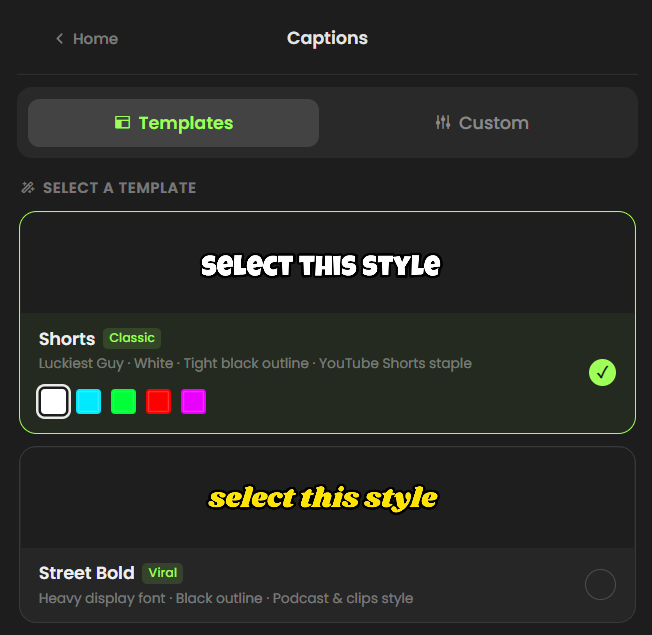
Choisissez parmi les 8 styles les plus populaires : percutants et en gras, sobres ou animés. Puis cliquez sur « Create Captions ».
Relisez la transcription automatique et corrigez ce qu'il faut avant de l'ajouter à la timeline.
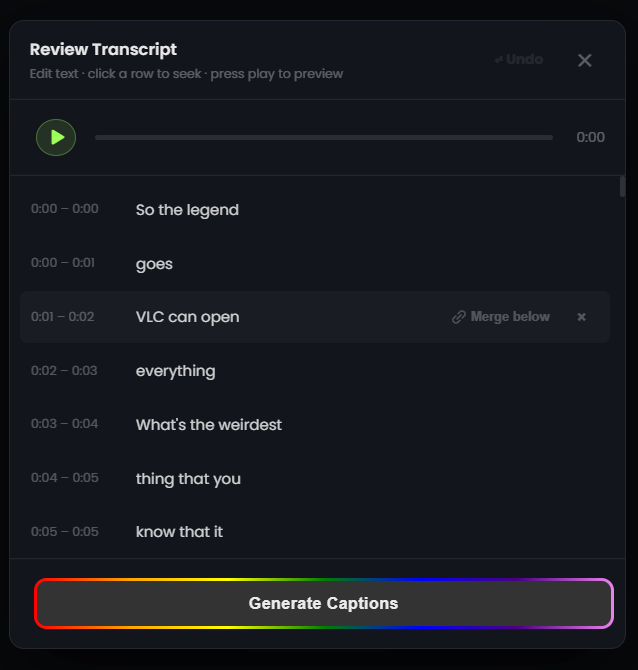
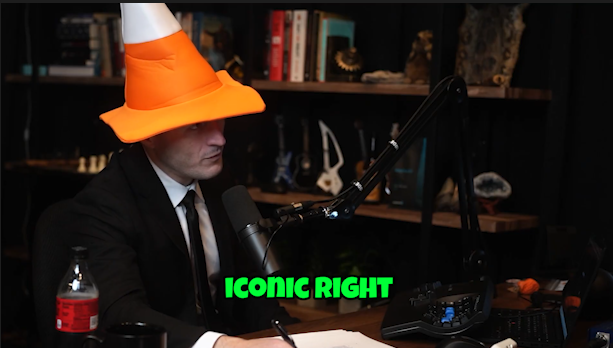
Cliquez sur « Generate Captions » : les sous-titres, synchronisés et stylisés, apparaissent directement dans la timeline de Premiere Pro. Et voilà.
Si vous préférez la transcription intégrée de Premiere Pro, nous expliquons la méthode dans le guide comment ajouter des sous-titres dans Premiere Pro (en anglais). Pour importer des sous-titres depuis un fichier SRT, consultez comment ajouter des sous-titres SRT dans Premiere Pro (en anglais).
L'outil de sous-titres des monteurs professionnels
Quelques clics et c'est prêt.
CaptionX s'occupe des sous-titres.
Essai gratuit, sans carte bancaire.
CaptionX fonctionne aussi dans d'autres logiciels de montage, et certains outils s'utilisent directement dans le navigateur.
Ce que l'on nous demande le plus sur les sous-titres automatiques dans Premiere Pro.
Nous avons commencé par les sous-titres. Aujourd'hui, nous créons dans Premiere Pro des outils de montage par IA pour les tâches qui prennent le plus de temps aux monteurs de podcasts et aux créateurs YouTube.
Supprimer les hésitations
Coupe les « euh » automatiquement
Normaliser le volume
Toujours à votre cible LUFS
Monter par le texte
Montez en lisant la transcription
Synchronisation multicam
Toutes les caméras synchronisées
Zoom automatique
Des zooms dynamiques sans effort
Marqueurs de chapitres
Chapitres YouTube depuis la transcription
Générateur de clips viraux
Trouve les meilleurs moments
Supprimer le bruit de fond
Un son de studio en un clic
Recadrage automatique
Un montage pour chaque réseau social
Notes d'épisode par IA
Le résumé de l'épisode en 30 s
Filtre anti-grossièretés
Version propre avec bip automatique
Publier sur les réseaux
Publiez depuis Premiere
Score de viralité
Estimez la portée avant de publier
B-roll automatique
Des plans adaptés à votre discours