文字起こしの機能がない
After Effectsには、音声を文字起こしするコマンドも字幕を作るコマンドもありません。Adobeの自動字幕はPremiere Proの機能なので、After Effectsではテロップを1つずつテキストレイヤーで打ち込むことになります。

After Effects版CaptionX|WindowsとMacに対応
After Effectsには音声を文字起こしする機能がありません。CaptionXはAfter Effects用の自動字幕プラグインで、コンポジションの音声を文字起こしし、アニメーション付きのテロップや、あとから編集できる字幕を100以上の言語で追加します。
無料で試せます。After Effects 2026に対応しており、After Effects 2025でも動作する場合があります。Mac版はIntelとAppleシリコンの両方で動作します。
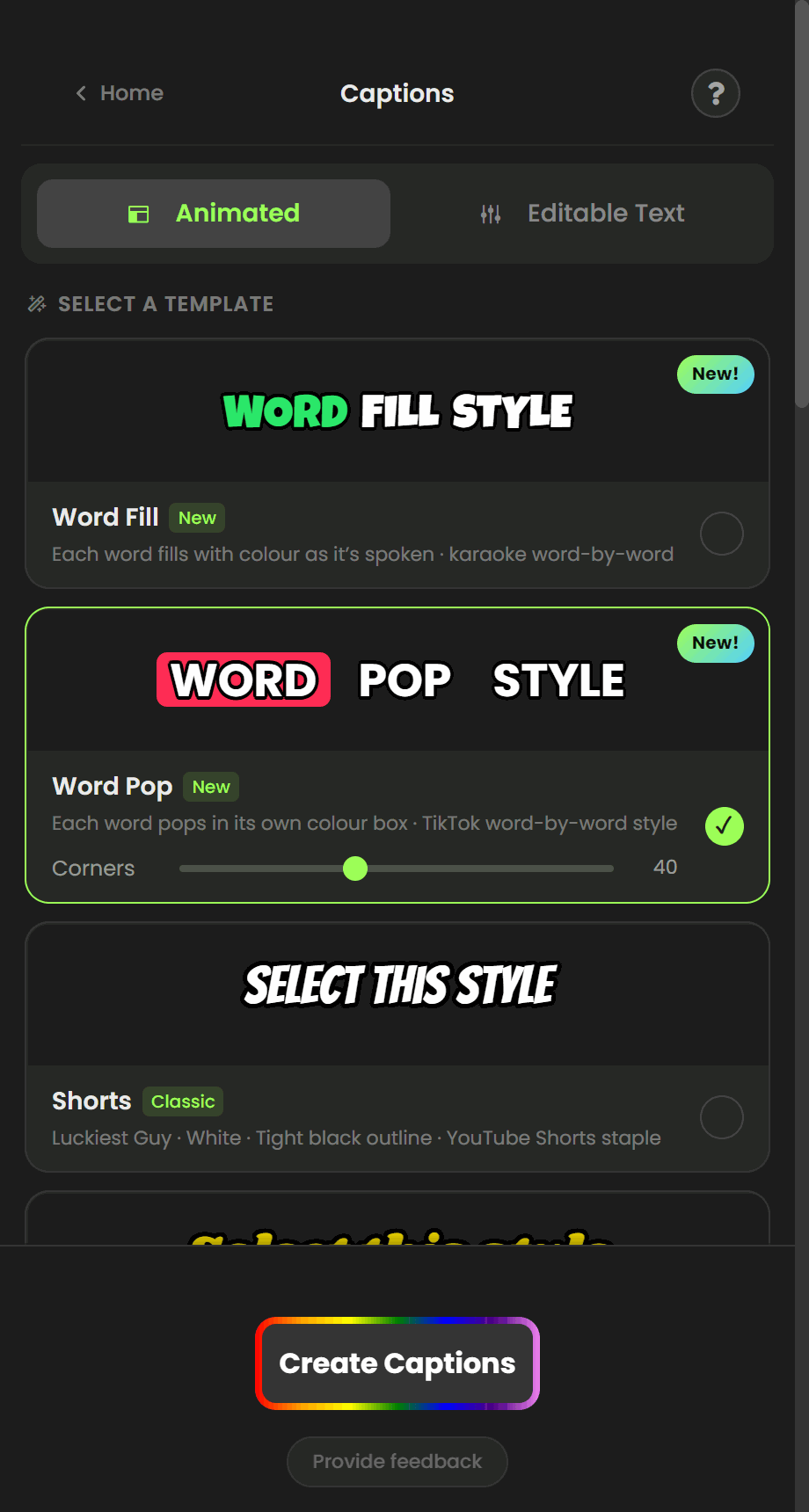
CaptionXがコンポジションに追加するテロップのテンプレート。
14種類のテンプレート
1語ずつ動くスタイルと、ショート動画定番のデザイン。作成前にフォント、色、サイズ、位置を変更できます。テンプレートはラテン文字のフォントを使うため、日本語のテロップは書き出した動画レイヤーとして追加されます。編集できる日本語の字幕には、Editable Textを使います。
3ステップ
After Effectsを閉じて、インストーラーを実行します。管理者パスワードは不要です。
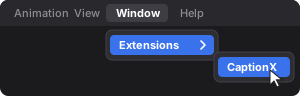
After Effectsで「ウィンドウ」→「エクステンション」→「CaptionX」をクリックし、サインインします。パネルは開いているコンポジションで動作します。
テンプレートを選び、音声のあるレイヤーと言語を選んで「Create Captions」をクリックします。テロップがコンポジションに追加されます。
1つのパネルに5つのツール
Word PopやWord Fillのように1語ずつ動くスタイルと、ショート動画定番のデザイン。テロップはそれぞれエッセンシャルプロパティを持つレイヤーで、コンポジションの上にある1つの「CaptionX Captions」コンポジションにまとめて追加されます。文字、色、位置はAfter Effectsで変更できます(日本語など、ラテン文字以外のテロップは書き出した動画レイヤーになります)。
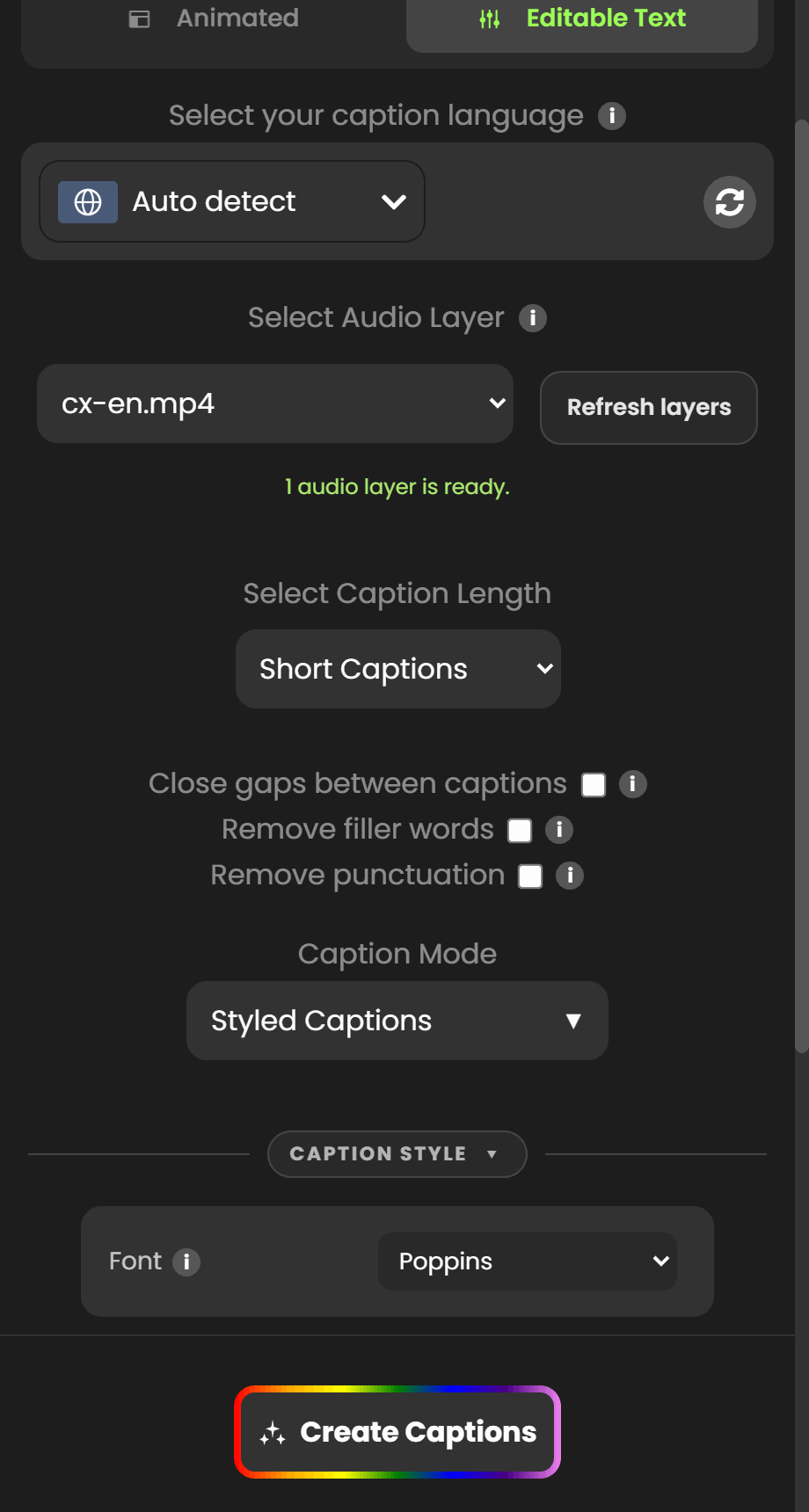
シンプルな字幕や装飾した字幕を、字幕ごとにキーフレームを持つ1つのテキストレイヤーとして追加します。字幕の長さ、フォント、色、背景、大文字・小文字を選べ、話している単語を順にハイライトすることもできます。追加する前にプレビューで確認できます。
Editable Textの字幕を、1回の操作で89言語に翻訳します。翻訳は別のレイヤーとして追加され、元の字幕はそのまま残ります。
トーキングヘッドやインタビューの動画で、話し手の視線をカメラに向けます。補正したクリップは、元のレイヤーのすぐ上にレイヤーとして追加されます。
レイヤーの音声から無音の部分を見つけ、カットを確認してから、無音を取り除いた新しいコンポジションを作ります。元のコンポジションはそのまま残ります。
プラグインが必要な理由
After Effectsはモーションデザインのためのソフトで、文字起こしのためのソフトではありません。テキストを美しく動かすことはできても、字幕を書いてタイミングを合わせることはしてくれません。それを担うのが、CaptionXのようなAfter Effects用の字幕プラグインです。
After Effectsには、音声を文字起こしするコマンドも字幕を作るコマンドもありません。Adobeの自動字幕はPremiere Proの機能なので、After Effectsではテロップを1つずつテキストレイヤーで打ち込むことになります。
After EffectsはSRT字幕ファイルを読み込めません。After Effects 2026では、.srtは読み込める形式ではないと表示されます。ほかのソフトで作った字幕を、そのままコンポジションに入れることはできません。
手作業のテロップ入れは、1行ごとにテキストレイヤーかキーフレームを作り、耳で聞いてタイミングを合わせる作業です。CaptionXは音声からすべての字幕のタイミングを合わせ、1語ずつ動くスタイルでは単語ごとのタイミングも合わせます。
1つのアカウントで
CaptionXは、Adobe Premiere Pro用のパネル、DaVinci Resolve用のアプリとしても、WindowsとMacで使えます。同じCaptionXアカウントで3つすべてにサインインできるので、プロジェクトに合わせて好きなソフトで字幕を入れられます。
CaptionXが使えるソフト
よくある質問
ありません。After Effectsには音声を文字起こしする機能がなく、字幕を作るコマンドも、SRT字幕ファイルを読み込む機能もありません(After Effects 2026で確認)。Adobeの自動字幕はPremiere Proの機能です。CaptionXを使うと、After Effectsの中で字幕を自動作成できます。
はい。After Effectsは音声から字幕を作れないため、プラグインが必要です。CaptionXはWindowsとMacで使えるAfter Effects用の字幕プラグインです。コンポジションの音声を文字起こしし、アニメーション付きテロップか、Editable Textの字幕としてコンポジションに追加します。Editable Textの字幕は追加したあとも編集できます(日本語のアニメーション付きテロップは、書き出した動画レイヤーとして追加されます)。無料アカウントで試せます。
はい、WindowsとMacで使えます。このページから、お使いのパソコン用のインストーラーをダウンロードしてください。After Effects 2026に対応しており、After Effects 2025でも動作する場合があります。Mac版はIntelとAppleシリコンの両方で動作します。
After Effectsでコンポジションを開き、「ウィンドウ」→「エクステンション」→「CaptionX」をクリックします。CaptionXのパネルでテンプレートを選び、音声のあるレイヤーと言語を選んで「Create Captions」をクリックします。テロップがコンポジションに追加されます。日本語の字幕をあとから編集したい場合は、Editable Textを選んでください。
はい。英語などラテン文字のアニメーション付きテロップは、エッセンシャルプロパティを持つレイヤーとして追加されるので、文字、色、位置を変更できます。日本語のアニメーション付きテロップは書き出した動画レイヤーになるため、文字を直す場合はEditable Textの字幕を使います。Editable Textの字幕は、字幕ごとにキーフレームを持つ1つのテキストレイヤーです。CaptionXは追加する前に文字起こしを表示するので、内容を確認できます。
After Effects 2026に対応しています。After Effects 2025でも動作する場合がありますが、動作は保証していません。それより古いバージョンでは、アニメーション付きテロップは編集できるテキストではなく、動画レイヤーとして追加されます。
CaptionXは、日本語、アラビア語、ヒンディー語、ウルドゥー語、インドネシア語、タイ語、ベトナム語などを含む100以上の言語の音声を文字起こしできます。Editable Textの字幕を89言語に翻訳し、別のレイヤーとして追加することもできます。アニメーションテンプレートはラテン文字のフォントを使うため、日本語などそれ以外の文字では、アニメーション付きテロップを書き出した動画レイヤーとして追加します。
無料アカウントでお試しいただけます。無料アカウントでも、決まった回数まで無料で字幕を作成できます。有料プランは料金ページでご確認ください。
はい。CaptionXはコンポジションの音声を当社のサーバーに送って文字起こしし、その後お使いのパソコン上のAfter Effectsで字幕を作成します。
はい。CaptionXは、Adobe Premiere Pro用のパネル、DaVinci Resolve用のアプリとしても、WindowsとMacで使えます。同じCaptionXアカウントで3つすべてにサインインできます。
After Effects版CaptionXをダウンロードして、次のコンポジションに100以上の言語で字幕を入れましょう。
無料で試せます。After Effects 2026に対応しており、After Effects 2025でも動作する場合があります。Mac版はIntelとAppleシリコンの両方で動作します。