DaVinci Resolve版CaptionX|WindowsとMacに対応

DaVinci Resolveで字幕・テロップを自動作成

CaptionXは、DaVinci Resolve用の自動字幕プラグインです。Resolve標準の自動字幕が使えない無料版にも対応しています。タイムラインの音声を文字起こしし、編集できるアニメーション付きテロップを100以上の言語で追加します。

無料で試せます。DaVinci Resolve 19.1以降の無料版とDaVinci Resolve Studioに対応しています。Mac版はIntelとAppleシリコンの両方で動作します。

CaptionXがタイムラインに追加するテロップのテンプレートです。追加後もタイトルとして編集できます。

  • DaVinci Resolveの無料版で使える
  • 100以上の言語で自動字幕
  • あとから編集できるアニメーション付きテンプレート
  • テロップはタイムラインに直接追加

10種類のテンプレート

DaVinci Resolve用のアニメーション付きテロップ・字幕

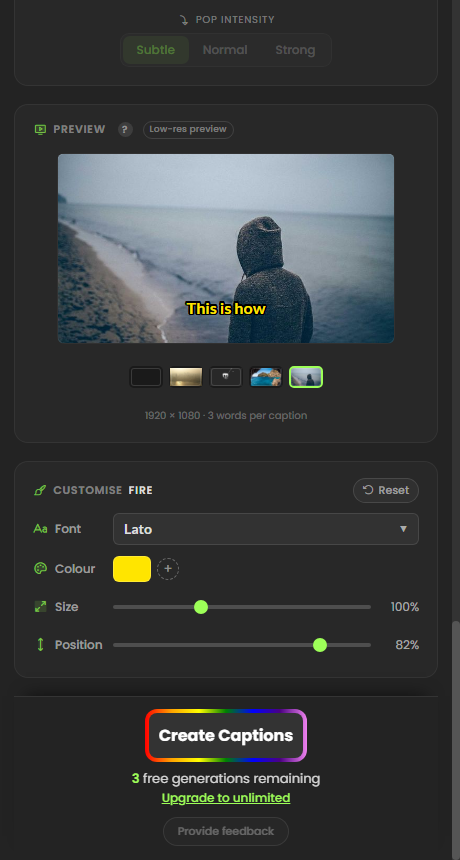
1単語ずつ動くスタイルや、ショート動画で定番のデザインを用意しています。作成前にフォント、色、サイズ、位置を変更でき、追加したあともDaVinci Resolveで編集を続けられます。

MAKEYOURVIDEOSUNFORGETTABLEWITHCAPTIONX
UNFORGETTABLE
WITH CAPTIONX
MAKE YOUR VIDEOS
MAKEYOURVIDEOSUNFORGETTABLEWITHCAPTIONX
MAKE YOUR VIDEOS
UNFORGETTABLE
WITH CAPTIONX
MAKEYOURVIDEOSUNFORGETTABLEWITHCAPTIONX
WITH CAPTIONX
MAKE YOUR VIDEOS
MAKEYOURVIDEOSUNFORGETTABLEWITHCAPTIONX
UNFORGETTABLE
WITH CAPTIONX
MAKEYOURVIDEOSUNFORGETTABLEWITHCAPTIONX
UNFORGETTABLE
WITH CAPTIONX
MAKE YOUR VIDEOS
MAKEYOURVIDEOSUNFORGETTABLEWITHCAPTIONX
MAKE YOUR VIDEOS
UNFORGETTABLE
WITH CAPTIONX
MAKEYOURVIDEOSUNFORGETTABLEWITHCAPTIONX
WITH CAPTIONX
MAKE YOUR VIDEOS
MAKEYOURVIDEOSUNFORGETTABLEWITHCAPTIONX
UNFORGETTABLE
WITH CAPTIONX
文字起こしできる言語
100+文字起こしできる言語
アニメーション付きテンプレート
10アニメーション付きテンプレート
翻訳できる言語
89翻訳できる言語
1つのアプリに入ったツール
51つのアプリに入ったツール

無料版とStudio版

DaVinci Resolveで字幕を自動で入れる2つの方法

方法1:Resolve標準の「オーディオから字幕を作成」(Studio版のみ)

有料のDaVinci Resolve Studioでは、「タイムライン」メニューの「オーディオから字幕を作成」(英語表示ではTimeline › Create Subtitles from Audio)で、音声から字幕を作れます。バージョンによっては「AIツール」の中にあります。無料版には含まれていないため、無料版の標準機能だけで字幕を入れるには、字幕を手入力するか、ほかのツールで作ったSRTファイルを読み込む必要があります。
方法2:CaptionXプラグイン(無料版・Studio版の両方)

CaptionXは、DaVinci Resolveの無料版とStudio版のどちらでも使えるプラグインです。タイムラインの音声を文字起こしし、アニメーション付きのテロップや編集しやすいテキスト字幕を、100以上の言語でタイムラインに追加します。手順は下のとおりです。

3ステップ

DaVinci Resolveで自動字幕・テロップを入れる手順

  1. 1

    CaptionXをインストール

    インストーラーを実行してサインインします。お試しなら無料アカウントで十分です。

    • Windows
    • Mac
    • 無料アカウント
  2. 2

    DaVinci Resolveから開く

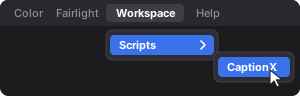
    DaVinci Resolveで「ワークスペース」→「スクリプト」→「CaptionX」をクリックします(英語表示ではWorkspace › Scripts › CaptionX)。開いているタイムラインにCaptionXが接続されます。

    DaVinci Resolveの「ワークスペース」メニューから「スクリプト」→「CaptionX」を選ぶ画面
  3. 3

    字幕・テロップを作成

    テンプレートを選び、音声トラックと言語を選んで「Create Captions」をクリックします。テロップがタイムラインに追加されます。

    • 10種類のテンプレート
    • 100以上の言語
    • あとから編集可能

1つのアプリに5つのツール

DaVinci Resolve版CaptionXでできること

  • アニメーション付きテロップ

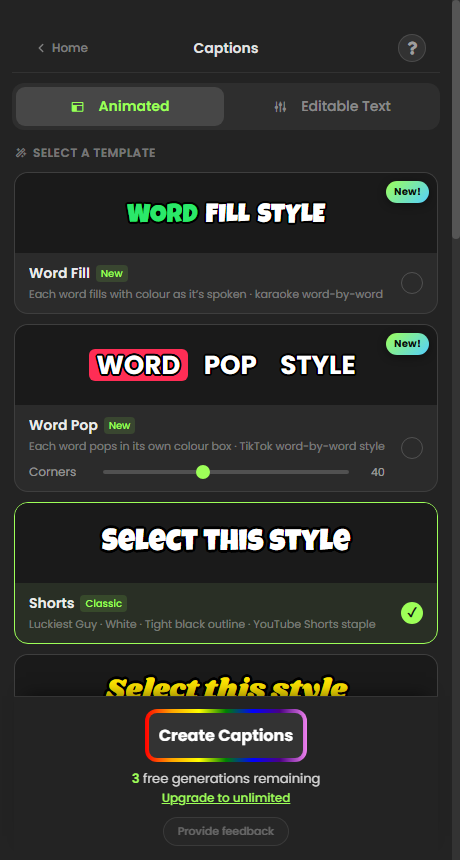
    Word PopやWord Fillのように1単語ずつ動くスタイルに加え、ショート動画で定番のデザインも使えます。フォント、色、サイズ、位置を変更でき、追加したあともDaVinci Resolveで編集を続けられます。

  • 編集しやすいテキスト字幕(Editable Text)

    1行の長さ、フォント、色、背景、大文字・小文字の表記を選べる、シンプルな字幕やスタイル付きの字幕です。追加する前にプレビューで確認できます。

  • 字幕の自動翻訳

    Editable Textの字幕を、ワンステップで89言語に翻訳できます。翻訳した字幕は専用のトラックとしてタイムラインに追加され、元の字幕はそのまま残ります。

  • 視線補正(Eye Contact Correction)

    トーク動画やインタビュー動画で、話し手の目線をカメラに向けます。

    詳しく見る(英語)
  • 無音カット(Silence Remover)

    タイムラインの無音部分を見つけ、カットする箇所を確認してから、タイムラインのコピーに適用します。

    詳しく見る(英語)
DaVinci Resolve版CaptionXでアニメーション付きテロップのテンプレートを選ぶ画面
DaVinci Resolve版CaptionXのテロップのプレビューと、フォント・色・サイズ・位置の設定

プラグインを使う理由

DaVinci Resolve標準の自動字幕でできないこと

DaVinci Resolveの自動字幕は、DaVinci Resolve Studioに含まれる「オーディオから字幕を作成」機能です。対応している言語では高性能な文字起こしエンジンが使われていますが、無料版で編集する場合、ほかの言語が必要な場合、処理の遅いパソコンを使う場合には制限があります。

Studio版でしか使えない

Resolve標準の「オーディオから字幕を作成」は、有料のStudio版の機能です。無料版では使えないため、字幕は手入力するか、ほかのツールで作ったSRTファイルを読み込むことになります。

対応言語が少ない

Resolve Studio標準の文字起こしは約14言語に対応し、最近のバージョンでは追加ダウンロードで言語を増やせます。CaptionXは、アラビア語、ヒンディー語、ウルドゥー語、インドネシア語、タイ語、ベトナム語を含む100以上の言語を文字起こしできます。

文字起こしがパソコン上で行われる

Resolveは手元のパソコンで文字起こしを行うため、性能の低いパソコンでは、タイムラインが長いほど時間がかかります。CaptionXは文字起こしを当社のサーバーで行い、Resolveではテロップの作成だけを行います。

1つのアカウントで

Premiere Proでも編集していますか?

CaptionXは、WindowsとmacOSで使えるAdobe Premiere Pro用の拡張機能でもあります。同じCaptionXアカウントで両方にサインインできるので、プロジェクトに合わせて編集ソフトを選べます。

Premiere Pro版CaptionX

  • 100以上の言語に対応
  • Premiere Proの中のパネルで操作
  • 無料で始められます(クレジットカード不要)
  • WindowsとmacOSに対応

Q&A

よくある質問

DaVinci Resolveに自動字幕の機能はありますか?

DaVinci Resolveの自動字幕はStudio版の機能です。有料のStudio版では、「タイムライン」メニューの「オーディオから字幕を作成」(Create Subtitles from Audio)で音声から字幕を作れます(バージョンによっては「AIツール」の中にあります)。無料版には含まれていません。CaptionXなら、無料版とStudio版のどちらにも自動字幕を追加できます。

DaVinci Resolveの無料版で自動字幕は使えますか?

はい。CaptionXはDaVinci Resolveの無料版で使えます。インストール後にResolveで「ワークスペース」→「スクリプト」→「CaptionX」をクリックすると、CaptionXがタイムラインの音声を文字起こしして、字幕をタイムラインに追加します。

DaVinci Resolveで日本語の文字起こしはできますか?

CaptionXを使えば、無料版とStudio版のどちらでも、日本語を含む100以上の言語で文字起こしと字幕の作成ができます。なお、Resolve Studio標準の文字起こしは約14言語に対応し、最近のバージョンでは追加ダウンロードで言語を増やせます。

DaVinci Resolve版のCaptionXはもう使えますか?

はい、WindowsとMacで使えます。このページから、お使いのパソコン用のインストーラーをダウンロードしてください。Mac版はIntelとAppleシリコンの両方で動作します。

対応しているDaVinci Resolveのバージョンは?

DaVinci Resolve 19.1以降の無料版と、DaVinci Resolve Studioで使えます。

CaptionXでDaVinci Resolveに自動字幕を入れる方法は?

DaVinci Resolveでタイムラインを開き、「ワークスペース」→「スクリプト」→「CaptionX」をクリックします。CaptionXの画面でテンプレートを選び、音声トラックと言語を選んで「Create Captions」をクリックします。字幕はタイムラインに追加され、あとから編集できます。

何語に対応していますか?

CaptionXは、日本語、アラビア語、ヒンディー語、ウルドゥー語、インドネシア語、タイ語、ベトナム語などを含む100以上の言語の音声を文字起こしできます。Editable Textの字幕を89言語に翻訳し、別のトラックとして追加することもできます。

DaVinci Resolveで字幕を自動翻訳できますか?

はい。Editable Textの字幕を作成すると、CaptionXが翻訳を提案します。89言語から翻訳先を選ぶと、翻訳した字幕が別のトラックとしてタイムラインに追加され、元の字幕はそのまま残ります。

作成した字幕やテロップはあとから編集できますか?

はい。アニメーション付きテロップは、DaVinci Resolveで編集できるタイトルとしてタイムラインに追加されます。CaptionXはタイムラインに追加する前に文字起こしを表示するので、内容を確認できます。作成前には、テンプレートのフォント、色、サイズ、位置も変更できます。

CaptionXは無料ですか?

無料アカウントでお試しいただけます。無料アカウントでも、決まった回数まで無料で字幕を作成できます。有料プランは料金ページでご確認ください。

インターネット接続は必要ですか?

はい。CaptionXはタイムラインの音声を当社のサーバーに送って文字起こしし、その後お使いのパソコン上のDaVinci Resolveで字幕を作成します。

関連ツール

今日からDaVinci Resolveで自動字幕を

DaVinci Resolve版CaptionXをダウンロードして、次のタイムラインに100以上の言語で字幕を入れましょう。

無料で試せます。DaVinci Resolve 19.1以降の無料版とDaVinci Resolve Studioに対応しています。Mac版はIntelとAppleシリコンの両方で動作します。