CaptionX para Final Cut Pro | Mac

Legenda automática no Final Cut Pro

O Final Cut Pro só transcreve inglês dos EUA. O CaptionX é um plugin de legendas para o Final Cut Pro que transcreve o áudio em mais de 100 idiomas, incluindo o português, e coloca na sua linha do tempo legendas com estilo que você ainda pode editar.

Teste grátis. Funciona com o Final Cut Pro 12.4 no macOS 26.6 ou posterior, em Macs com Apple silicon e Intel.

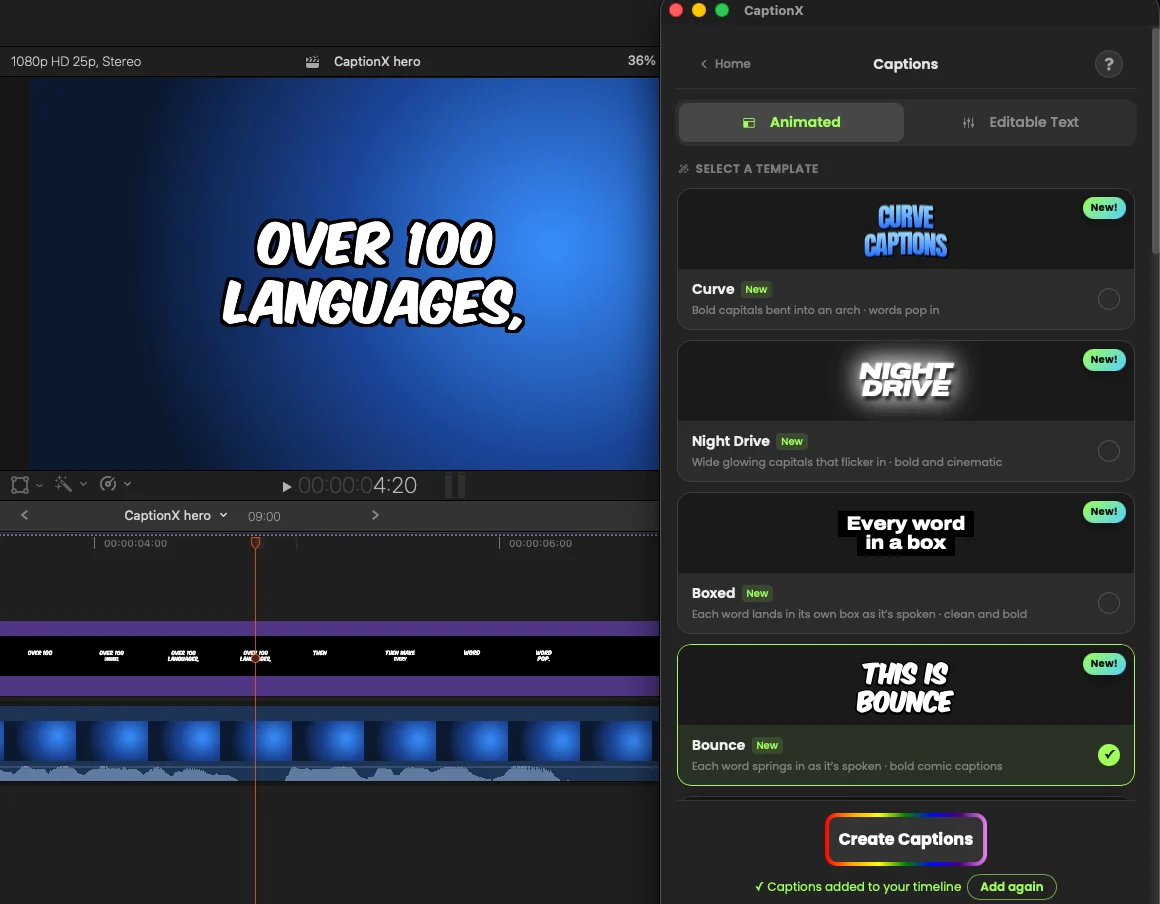
O CaptionX no Final Cut Pro: o painel do CaptionX ao lado do visualizador e legendas animadas na linha do tempo

O CaptionX no Final Cut Pro 12.4: legendas animadas na linha do tempo.

  • Legenda automática em mais de 100 idiomas
  • Títulos com estilo que você pode editar depois
  • Macs com Apple silicon e com Intel
  • As legendas vão direto para a linha do tempo

Três passos

Como colocar legenda no Final Cut Pro

  1. 1

    Instale o CaptionX

    Baixe o instalador, abra e siga os passos. Leva poucos segundos e não pede senha de administrador.

  2. 2

    Abra no Final Cut Pro

    Escolha Window › Extensions › CaptionX (Janela › Extensões › CaptionX, se o Final Cut Pro estiver em português), faça login e arraste seu projeto do navegador (Browser) do Final Cut Pro para o CaptionX.

  3. 3

    Crie as legendas

    Escolha um estilo e clique em “Create Captions”. Revise a transcrição e arraste as legendas para o início da sua linha do tempo.

Tudo o que vem incluído

O que o plugin de legendas do CaptionX faz no Final Cut Pro

  • Legendas animadas

    14 estilos: Bounce e Boxed mostram as palavras conforme são ditas, Word Fill e Word Pop destacam cada uma, e Curve, Night Drive e os visuais clássicos combinam com vídeos curtos, podcasts e vlogs. Anime com Pop, Blur ou Hover e mude a fonte, a cor, o tamanho e a posição.

  • Legendas de texto editável (Editable Text)

    Títulos com estilo em qualquer fonte do seu Mac, ou legendas ocultas do próprio Final Cut Pro, com o comprimento de linha e o uso de maiúsculas que você escolher.

  • Tradução de legendas

    Traduza as legendas para qualquer um dos 89 idiomas. A tradução entra em uma faixa separada e as legendas originais ficam como estão.

  • Seus próprios arquivos de legenda

    Se você já tem um SRT ou um VTT, importe o arquivo e ele entra na linha do tempo como legendas com estilo.

  • Removedor de silêncios (Silence Remover)

    Encontra os silêncios do projeto e cria um projeto novo com os cortes aplicados. O projeto original fica como está.

  • Correção do contato visual (Eye Contact Correction)

    Em vídeos falando para a câmera de até 10 minutos, faz a pessoa olhar para a câmera.

Comparação

Final Cut Pro versus CaptionX

Recurso do próprio Final Cut ProCaptionX
IdiomasSó inglês dos EUAMais de 100 idiomas
Macs compatíveisSó Apple siliconApple silicon e Intel
Visual das legendasLegendas ocultas ou o título “Subtitle” da Apple14 estilos de legenda ou legendas ocultas
TraduçãoNão inclui89 idiomas (em uma faixa separada)

Tipos de legenda

As legendas que você pode colocar no Final Cut Pro

Dependendo de onde você vai publicar o vídeo, escolha legendas que o espectador ativa, legendas embutidas na imagem ou legendas em outro idioma.

Legendas que o espectador ativa

As Unstyled Captions são legendas ocultas (closed captions) do próprio Final Cut Pro em formato SRT. Exporte com File › Export Closed Captions para o YouTube ou o Vimeo. O CaptionX também salva uma cópia .srt na pasta CaptionX dentro da sua pasta Filmes.

Legendas embutidas na imagem

As legendas com estilo são títulos do Final Cut Pro no estilo que você escolher. Elas fazem parte da imagem, então aparecem em qualquer lugar onde você publicar o vídeo.

Legendas em outro idioma

Com a tradução, passe as legendas para qualquer um dos 89 idiomas e adicione em uma faixa separada, sem mexer nas originais.

Também em outros editores

Você também edita no Premiere Pro ou no DaVinci Resolve?

O CaptionX também funciona no Adobe Premiere Pro, no DaVinci Resolve (inclusive na versão gratuita) e no After Effects, no Windows e no Mac.

Onde o CaptionX funciona

  • Final Cut Pro
  • Adobe Premiere Pro
  • DaVinci Resolve, versão gratuita e Studio
  • Adobe After Effects
  • Seu navegador, com o CaptionX Studio

Perguntas frequentes

Perguntas frequentes sobre legendas no Final Cut Pro

Por que a opção de transcrever para legendas (Transcribe to Captions) não aparece no Final Cut Pro?

A partir do Final Cut Pro 12.3, ela se chama “Generate Captions” e fica no menu Editar (Edit › Generate Captions). Além disso, ela precisa de um Mac com Apple silicon e só transcreve inglês dos EUA. O CaptionX funciona em mais de 100 idiomas, também em Macs com Intel.

Existe plugin de legenda para o Final Cut Pro?

Sim. O CaptionX é um plugin para o Final Cut Pro que você abre em Window › Extensions › CaptionX (Janela › Extensões › CaptionX, se o Final Cut Pro estiver em português). Ele cria legenda automática em mais de 100 idiomas, tem 14 estilos de legenda, traduz para 89 idiomas e também cria legendas a partir dos seus próprios arquivos SRT ou VTT.

Dá para transcrever áudio em português no Final Cut Pro?

A legenda automática do próprio Final Cut Pro só funciona com inglês dos EUA. Com o CaptionX, você transcreve o áudio em mais de 100 idiomas, incluindo o português, e coloca o texto na linha do tempo como legendas.

Como colocar legenda em um vídeo no Final Cut Pro com o CaptionX?

Instale o CaptionX, abra Window › Extensions › CaptionX no Final Cut Pro e faça login. Arraste o projeto do navegador (Browser) do Final Cut Pro para o CaptionX, escolha o estilo das legendas e clique em “Create Captions”. Revise a transcrição e arraste as legendas para o início da sua linha do tempo.

O CaptionX já funciona no Final Cut Pro?

Sim. Baixe o instalador para Mac nesta página. Ele funciona com o Final Cut Pro 12.4 no macOS 26.6 ou posterior, em Macs com Apple silicon e com Intel.

Posso editar as legendas depois de adicioná-las?

Sim. As legendas com estilo são títulos do Final Cut Pro, então você muda o texto, a fonte, a cor e a posição no Inspetor, como em qualquer outro título. As legendas sem estilo são legendas ocultas (closed captions) do próprio Final Cut Pro e são editadas no editor de legendas dele.

Como exportar as legendas do Final Cut Pro?

No menu Arquivo, escolha Export Closed Captions (File › Export Closed Captions), selecione os idiomas e clique em Export. O Final Cut Pro salva um arquivo por idioma. As Unstyled Captions do CaptionX são legendas ocultas em formato SRT, então são exportadas como arquivo .srt.

Em quais idiomas o CaptionX funciona no Final Cut Pro?

O CaptionX transcreve o áudio em mais de 100 idiomas, como português, espanhol, árabe, hindi, urdu, indonésio, tailandês e vietnamita. Ele também traduz as legendas para 89 idiomas e as adiciona em uma faixa separada.

O CaptionX é grátis?

Você pode testar com uma conta gratuita, que inclui um número limitado de legendas grátis. Os planos pagos estão na nossa página de preços.

Preciso de conexão com a internet?

Sim. O CaptionX envia o áudio do projeto para os nossos servidores para fazer a transcrição e depois cria as legendas para o Final Cut Pro no seu Mac.

Como desinstalar o CaptionX do Final Cut Pro?

Feche o Final Cut Pro e mova “CaptionX for Final Cut Pro” para o Lixo. Ele fica na pasta Aplicativos da sua pasta de usuário (~/Applications). Todos os passos estão na página de desinstalação (em inglês).

Legenda automática no Final Cut Pro, no seu idioma

Baixe o CaptionX para Final Cut Pro e legende seu próximo projeto em mais de 100 idiomas.

Teste grátis. Funciona com o Final Cut Pro 12.4 no macOS 26.6 ou posterior, em Macs com Apple silicon e Intel.