시청자가 켜는 자막
Unstyled Captions는 SRT 형식의 Final Cut Pro 클로즈드 캡션입니다. 유튜브나 Vimeo용으로 File › Export Closed Captions로 내보내세요. CaptionX는 동영상 폴더 안의 CaptionX 폴더(~/Movies/CaptionX)에 .srt 사본도 저장합니다.

Final Cut Pro용 CaptionX | Mac
Final Cut Pro는 미국 영어만 텍스트로 바꿉니다. CaptionX는 한국어를 포함한 100개 이상 언어의 음성을 텍스트로 바꾸고, 편집할 수 있는 스타일 자막을 타임라인에 넣는 Final Cut Pro 자막 플러그인입니다.
무료로 체험하세요. Final Cut Pro 12.4(macOS 26.6 이상)에서 작동하며, Apple 실리콘 Mac과 Intel Mac을 모두 지원합니다.
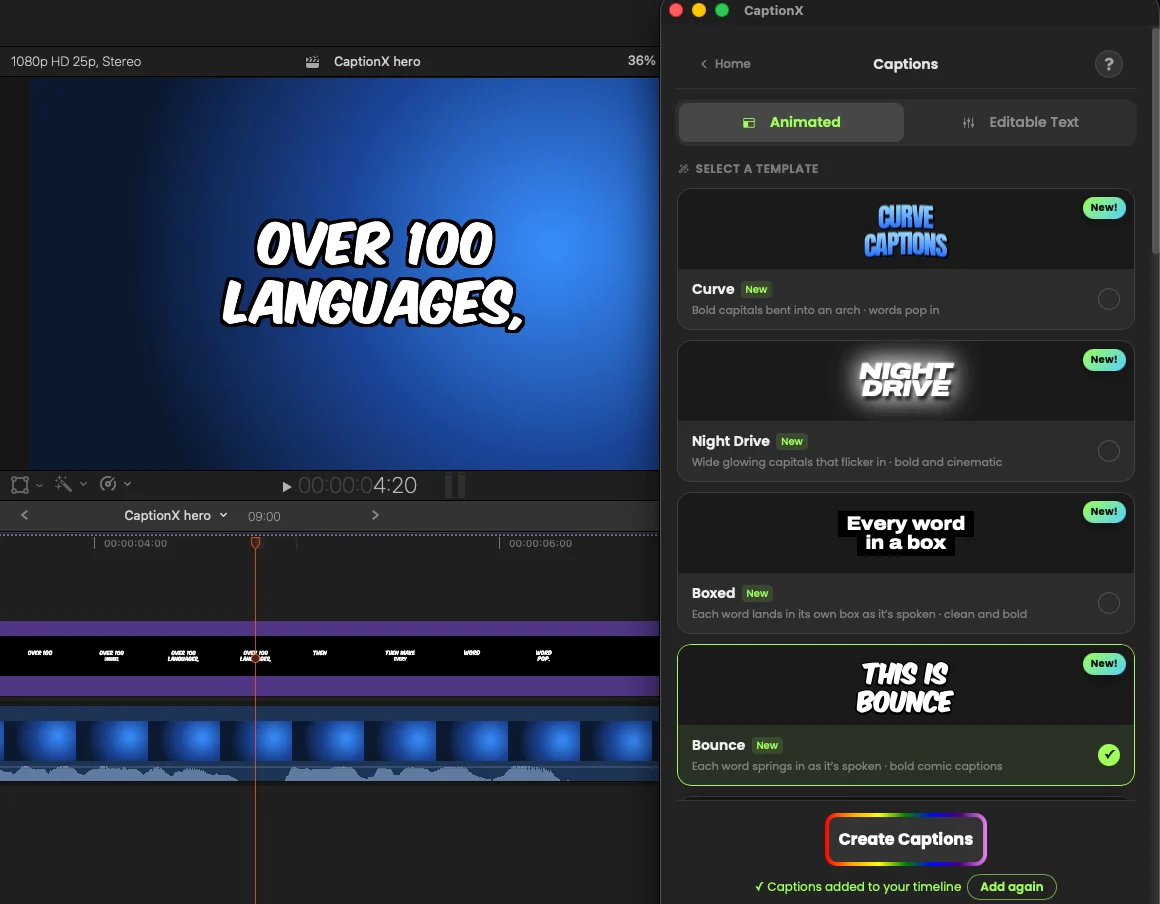
Final Cut Pro 12.4의 CaptionX: 타임라인의 움직이는 자막.
3단계
설치 프로그램을 다운로드해 열고 안내를 따르세요. 몇 초면 끝나며 관리자 비밀번호는 필요 없습니다.
Window › Extensions › CaptionX를 선택하고 로그인한 뒤, Final Cut Pro 브라우저에서 프로젝트를 CaptionX로 끌어다 놓으세요.
스타일을 고르고 “Create Captions”를 클릭하세요. 텍스트를 확인하고 자막을 타임라인 맨 앞으로 끌어다 놓으면 됩니다.
포함된 모든 기능
스타일 14종: Bounce와 Boxed는 말하는 순간 단어를 보여 주고, Word Fill과 Word Pop은 단어를 강조하며, Curve, Night Drive와 대표 스타일은 숏폼, 팟캐스트, 브이로그에 어울립니다. Pop, Blur, Hover 애니메이션을 더하고 글꼴, 색상, 크기, 위치를 바꾸세요.
내 Mac에 있는 어떤 글꼴로든 만드는 스타일 타이틀, 또는 줄 길이와 대소문자를 고르는 Final Cut Pro 클로즈드 캡션.
자막을 89개 언어 중 하나로 번역하세요. 번역은 별도 트랙으로 들어가고 원본 자막은 그대로입니다.
이미 SRT나 VTT가 있나요? 가져오면 스타일 자막으로 타임라인에 들어갑니다.
프로젝트의 무음 구간을 찾아 컷을 적용한 새 프로젝트를 만듭니다. 원본 프로젝트는 그대로입니다.
최대 10분 길이의 셀프 촬영 영상에서 사람이 카메라를 보게 합니다.
비교
| Final Cut Pro 기본 기능 | CaptionX | |
|---|---|---|
| 언어 | 미국 영어만 | 100개 이상 언어 |
| 지원 Mac | Apple 실리콘만 | Apple 실리콘과 Intel |
| 자막 모양 | 클로즈드 캡션 또는 Apple의 “Subtitle” 타이틀 | 자막 스타일 14종 또는 클로즈드 캡션 |
| 번역 | 없음 | 89개 언어(별도 트랙) |
자막 종류
영상을 어디에 올리는지에 따라, 시청자가 켜는 자막, 영상에 입힌 자막, 다른 언어 자막 중에서 고르세요.
Unstyled Captions는 SRT 형식의 Final Cut Pro 클로즈드 캡션입니다. 유튜브나 Vimeo용으로 File › Export Closed Captions로 내보내세요. CaptionX는 동영상 폴더 안의 CaptionX 폴더(~/Movies/CaptionX)에 .srt 사본도 저장합니다.
스타일 자막은 고른 스타일의 Final Cut Pro 타이틀입니다. 화면의 일부가 되므로 영상을 어디에 올려도 보입니다.
번역 기능으로 자막을 89개 언어 중 하나로 옮겨, 원본은 그대로 둔 채 별도 트랙에 넣을 수 있습니다.
다른 프로그램에서도
CaptionX는 Windows와 Mac의 Adobe Premiere Pro, DaVinci Resolve(무료 버전 포함), After Effects에서도 작동합니다.
CaptionX가 작동하는 곳
자주 묻는 질문
Final Cut Pro 12.3부터 이 기능의 이름이 “Generate Captions”로 바뀌었고 Edit 메뉴에 있습니다(Edit › Generate Captions). 이 기능은 Apple 실리콘 Mac이 필요하며 미국 영어만 텍스트로 바꿉니다. CaptionX는 100개 이상 언어로, Intel Mac에서도 작동합니다.
있습니다. CaptionX는 Window › Extensions › CaptionX에서 여는 Final Cut Pro 플러그인입니다. 100개 이상 언어로 자동 자막을 만들고, 자막 스타일 14종이 있으며, 89개 언어로 번역하고, 내 SRT나 VTT 파일로도 자막을 만듭니다.
Final Cut Pro의 기본 자동 자막은 미국 영어만 지원합니다. CaptionX를 쓰면 한국어를 포함한 100개 이상 언어의 음성을 텍스트로 바꾸고 자막으로 타임라인에 넣을 수 있습니다.
CaptionX를 설치하고 Final Cut Pro에서 Window › Extensions › CaptionX를 연 뒤 로그인하세요. Final Cut Pro 브라우저에서 프로젝트를 CaptionX로 끌어다 놓고, 자막 스타일을 고른 뒤 “Create Captions”를 클릭하세요. 텍스트를 확인하고 자막을 타임라인 맨 앞으로 끌어다 놓으면 됩니다.
네. 이 페이지에서 Mac용 설치 프로그램을 다운로드하세요. Final Cut Pro 12.4(macOS 26.6 이상)에서, Apple 실리콘 Mac과 Intel Mac 모두에서 작동합니다.
네. 스타일 자막은 Final Cut Pro 타이틀이라서 다른 타이틀처럼 인스펙터에서 텍스트, 글꼴, 색상, 위치를 바꿀 수 있습니다. 스타일 없는 자막은 Final Cut Pro 클로즈드 캡션이며 캡션 편집기에서 편집합니다.
File 메뉴에서 Export Closed Captions(File › Export Closed Captions)를 고르고, 언어를 선택한 뒤 Export를 클릭하세요. Final Cut Pro는 언어마다 파일을 하나씩 저장합니다. CaptionX의 Unstyled Captions는 SRT 형식의 클로즈드 캡션이라 .srt 파일로 내보내집니다.
CaptionX는 한국어, 영어, 일본어, 중국어, 베트남어, 태국어, 인도네시아어 등 100개 이상 언어의 음성을 텍스트로 바꿉니다. 자막을 89개 언어로 번역해 별도 트랙에 넣을 수도 있습니다.
무료 자막이 일정량 포함된 무료 계정으로 체험할 수 있습니다. 유료 요금제는 요금제 페이지에 있습니다.
네. CaptionX는 텍스트 변환을 위해 프로젝트의 음성을 저희 서버로 보내고, 내 Mac에서 Final Cut Pro용 자막을 만듭니다.
Final Cut Pro를 닫고 “CaptionX for Final Cut Pro”를 휴지통으로 옮기세요. 앱은 사용자 폴더 안의 응용 프로그램 폴더(~/Applications)에 있습니다. 전체 단계는 삭제 안내 페이지(영어)에 있습니다.
Final Cut Pro용 CaptionX를 다운로드하고 다음 프로젝트에 100개 이상 언어로 자막을 넣으세요.
무료로 체험하세요. Final Cut Pro 12.4(macOS 26.6 이상)에서 작동하며, Apple 실리콘 Mac과 Intel Mac을 모두 지원합니다.