CaptionX per Final Cut Pro | Mac

Sottotitoli automatici in Final Cut Pro

Final Cut Pro trascrive solo l'inglese USA. CaptionX è un plugin di sottotitoli per Final Cut Pro che trascrive l'audio in più di 100 lingue, incluso l'italiano, e aggiunge alla tua timeline sottotitoli con stile che puoi continuare a modificare.

Prova gratuita. Funziona con Final Cut Pro 12.4 su macOS 26.6 o successivo, sui Mac con Apple silicon e Intel.

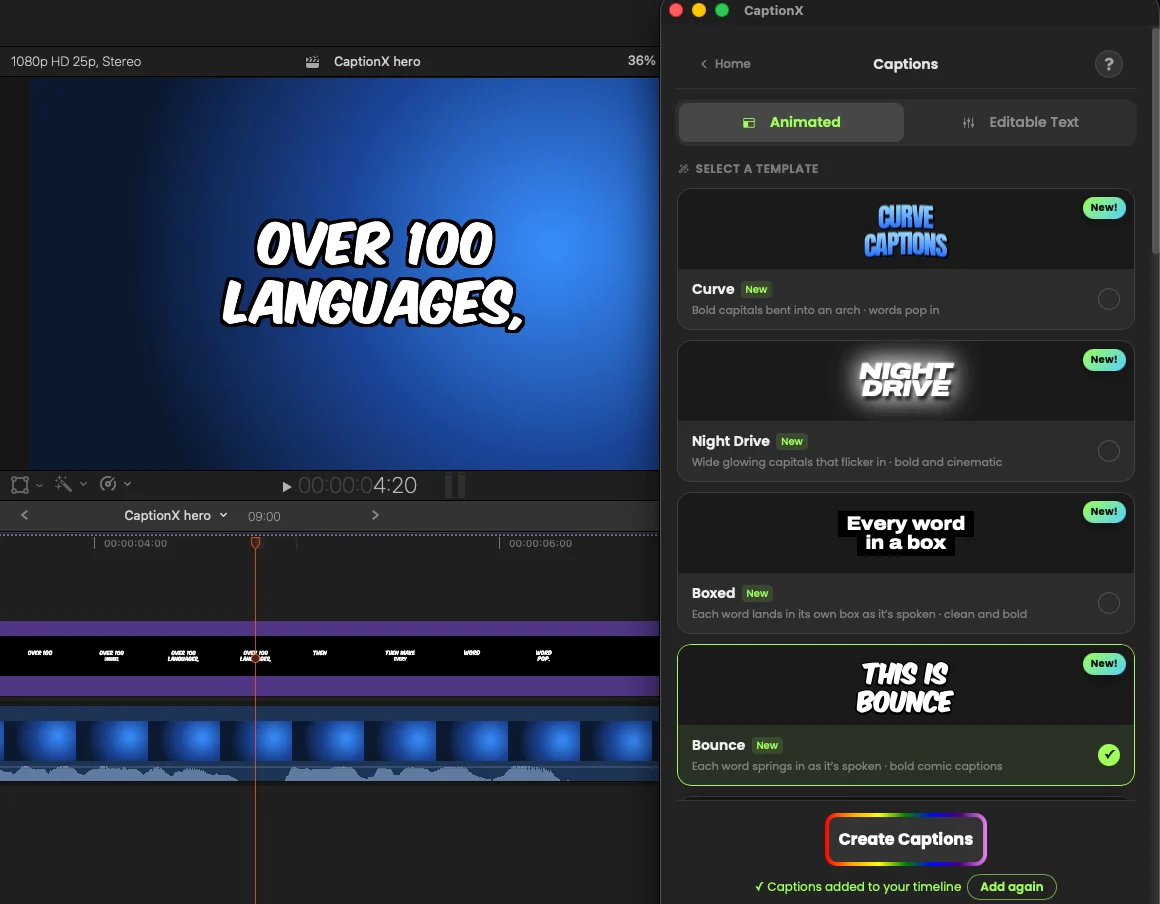
CaptionX in Final Cut Pro: il pannello di CaptionX accanto al viewer e i sottotitoli animati nella timeline

CaptionX in Final Cut Pro 12.4: sottotitoli animati nella timeline.

  • Sottotitoli automatici in più di 100 lingue
  • Titoli con stile che puoi modificare anche dopo
  • Mac con Apple silicon e con Intel
  • I sottotitoli finiscono direttamente nella timeline

Tre passaggi

Come mettere i sottotitoli su Final Cut Pro

  1. 1

    Installa CaptionX

    Scarica il programma di installazione, aprilo e segui i passaggi. Bastano pochi secondi e non serve la password di amministratore.

  2. 2

    Aprilo in Final Cut Pro

    Scegli Window › Extensions › CaptionX (Finestra › Estensioni se il menu è in italiano), accedi e trascina il progetto dal browser di Final Cut Pro in CaptionX.

  3. 3

    Crea i sottotitoli

    Scegli uno stile e fai clic su «Create Captions». Controlla la trascrizione e trascina i sottotitoli all'inizio della tua timeline.

Tutto quello che include

Cosa fa il plugin di sottotitoli di CaptionX per Final Cut Pro

  • Sottotitoli animati

    14 stili: Bounce e Boxed mostrano le parole mentre vengono pronunciate, Word Fill e Word Pop le evidenziano, e Curve, Night Drive e i look classici sono perfetti per video brevi, podcast e vlog. Aggiungi le animazioni Pop, Blur o Hover e cambia font, colore, dimensione e posizione.

  • Sottotitoli di testo modificabile (Editable Text)

    Titoli con stile con qualsiasi font del tuo Mac, oppure closed caption di Final Cut Pro, con la lunghezza delle righe e le maiuscole che scegli tu.

  • Traduzione dei sottotitoli

    Traduci i sottotitoli in una qualsiasi delle 89 lingue. La traduzione viene aggiunta su una traccia separata e i sottotitoli originali restano come sono.

  • I tuoi file di sottotitoli

    Hai già un SRT o un VTT? Importalo e viene aggiunto alla timeline come sottotitoli con stile.

  • Rimozione dei silenzi (Silence Remover)

    Trova i silenzi del progetto e crea un nuovo progetto con i tagli applicati. Il progetto originale resta com'è.

  • Correzione del contatto visivo (Eye Contact Correction)

    Nei video a mezzobusto fino a 10 minuti, fa guardare la persona verso la videocamera.

Confronto

Final Cut Pro e CaptionX a confronto

Funzione integrata di Final Cut ProCaptionX
LingueSolo inglese USAPiù di 100 lingue
Mac compatibiliSolo Apple siliconApple silicon e Intel
Aspetto dei sottotitoliClosed caption o il titolo «Subtitle» di Apple14 stili di sottotitoli o closed caption
TraduzioneNon inclusa89 lingue (su una traccia separata)

Tipi di sottotitoli

I sottotitoli che puoi aggiungere in Final Cut Pro

In base a dove pubblicherai il video, scegli sottotitoli che lo spettatore attiva, sottotitoli impressi nel video o sottotitoli in un'altra lingua.

Sottotitoli che lo spettatore attiva

Gli Unstyled Captions sono closed caption di Final Cut Pro in formato SRT. Esportali con File › Export Closed Captions per YouTube o Vimeo. CaptionX salva anche una copia .srt nella cartella CaptionX dentro la tua cartella Filmati (~/Movies/CaptionX).

Sottotitoli impressi nel video

I sottotitoli con stile sono titoli di Final Cut Pro nello stile che scegli. Fanno parte dell'immagine, quindi si vedono ovunque pubblichi il video.

Sottotitoli in un'altra lingua

Con la traduzione porti i sottotitoli in una qualsiasi delle 89 lingue e li aggiungi su una traccia separata, senza toccare gli originali.

Anche in altri programmi

Usi anche Premiere Pro o DaVinci Resolve?

CaptionX funziona anche in Adobe Premiere Pro, in DaVinci Resolve (inclusa la versione gratuita) e in After Effects, su Windows e su Mac.

CaptionX funziona in

  • Final Cut Pro
  • Adobe Premiere Pro
  • DaVinci Resolve, versione gratuita e Studio
  • Adobe After Effects
  • Il tuo browser, con CaptionX Studio

Domande frequenti

Domande frequenti sui sottotitoli in Final Cut Pro

Perché in Final Cut Pro non trovo «Transcribe to Captions»?

Da Final Cut Pro 12.3 si chiama «Generate Captions» e si trova nel menu Edit, cioè Composizione se il menu è in italiano (Edit › Generate Captions). Inoltre richiede un Mac con Apple silicon e trascrive solo l'inglese USA. CaptionX funziona in più di 100 lingue, anche sui Mac con Intel.

Esiste un plugin di sottotitoli per Final Cut Pro?

Sì. CaptionX è un plugin per Final Cut Pro che si apre da Window › Extensions › CaptionX (Finestra › Estensioni se il menu è in italiano). Crea sottotitoli automatici in più di 100 lingue, ha 14 stili di sottotitoli, traduce in 89 lingue e crea sottotitoli anche dai tuoi file SRT o VTT.

Posso trascrivere l'audio in italiano in Final Cut Pro?

I sottotitoli automatici integrati in Final Cut Pro funzionano solo con l'inglese USA. Con CaptionX trascrivi l'audio in più di 100 lingue, incluso l'italiano, e lo aggiungi alla timeline come sottotitoli.

Come mettere i sottotitoli a un video in Final Cut Pro con CaptionX?

Installa CaptionX, apri Window › Extensions › CaptionX in Final Cut Pro e accedi. Trascina il progetto dal browser di Final Cut Pro in CaptionX, scegli lo stile dei sottotitoli e fai clic su «Create Captions». Controlla la trascrizione e trascina i sottotitoli all'inizio della tua timeline.

Posso già usare CaptionX in Final Cut Pro?

Sì. Scarica da questa pagina il programma di installazione per Mac. Funziona con Final Cut Pro 12.4 su macOS 26.6 o successivo, sui Mac con Apple silicon e Intel.

Posso modificare i sottotitoli dopo averli aggiunti?

Sì. I sottotitoli con stile sono titoli di Final Cut Pro, quindi cambi testo, font, colore e posizione nell'Inspector, come per qualsiasi altro titolo. I sottotitoli senza stile sono closed caption di Final Cut Pro e si modificano nel suo editor dei sottotitoli.

Come esporto i sottotitoli da Final Cut Pro?

Nel menu File (Archivio se il menu è in italiano) scegli Export Closed Captions (File › Export Closed Captions), seleziona le lingue e fai clic su Export. Final Cut Pro salva un file per ogni lingua. Gli Unstyled Captions di CaptionX sono closed caption in formato SRT, quindi vengono esportati come file .srt.

In quali lingue funziona CaptionX in Final Cut Pro?

CaptionX trascrive l'audio in più di 100 lingue, come italiano, spagnolo, portoghese, arabo, hindi, urdu, indonesiano, thailandese e vietnamita. Traduce anche i sottotitoli in 89 lingue e li aggiunge su una traccia separata.

CaptionX è gratis?

Puoi provarlo con un account gratuito, che include un numero limitato di sottotitoli gratis. I piani a pagamento sono nella nostra pagina dei prezzi.

Serve una connessione a internet?

Sì. CaptionX invia l'audio del progetto ai nostri server per trascriverlo e poi crea i sottotitoli per Final Cut Pro sul tuo Mac.

Come disinstallo CaptionX da Final Cut Pro?

Chiudi Final Cut Pro e sposta «CaptionX for Final Cut Pro» nel Cestino: si trova nella cartella Applicazioni della tua cartella utente (~/Applications). Trovi tutti i passaggi nella pagina di disinstallazione (in inglese).

Sottotitoli automatici in Final Cut Pro, nella tua lingua

Scarica CaptionX per Final Cut Pro e aggiungi i sottotitoli al tuo prossimo progetto in più di 100 lingue.

Prova gratuita. Funziona con Final Cut Pro 12.4 su macOS 26.6 o successivo, sui Mac con Apple silicon e Intel.