CaptionX untuk Final Cut Pro | Mac

Subtitle otomatis di Final Cut Pro

Final Cut Pro hanya mentranskrip bahasa Inggris AS. CaptionX adalah plugin subtitle untuk Final Cut Pro yang mentranskrip audio dalam lebih dari 100 bahasa, termasuk bahasa Indonesia, dan menambahkan subtitle bergaya yang tetap bisa diedit ke timeline Anda.

Uji coba gratis. Berfungsi di Final Cut Pro 12.4 dengan macOS 26.6 atau yang lebih baru, di Mac dengan Apple silicon maupun Intel.

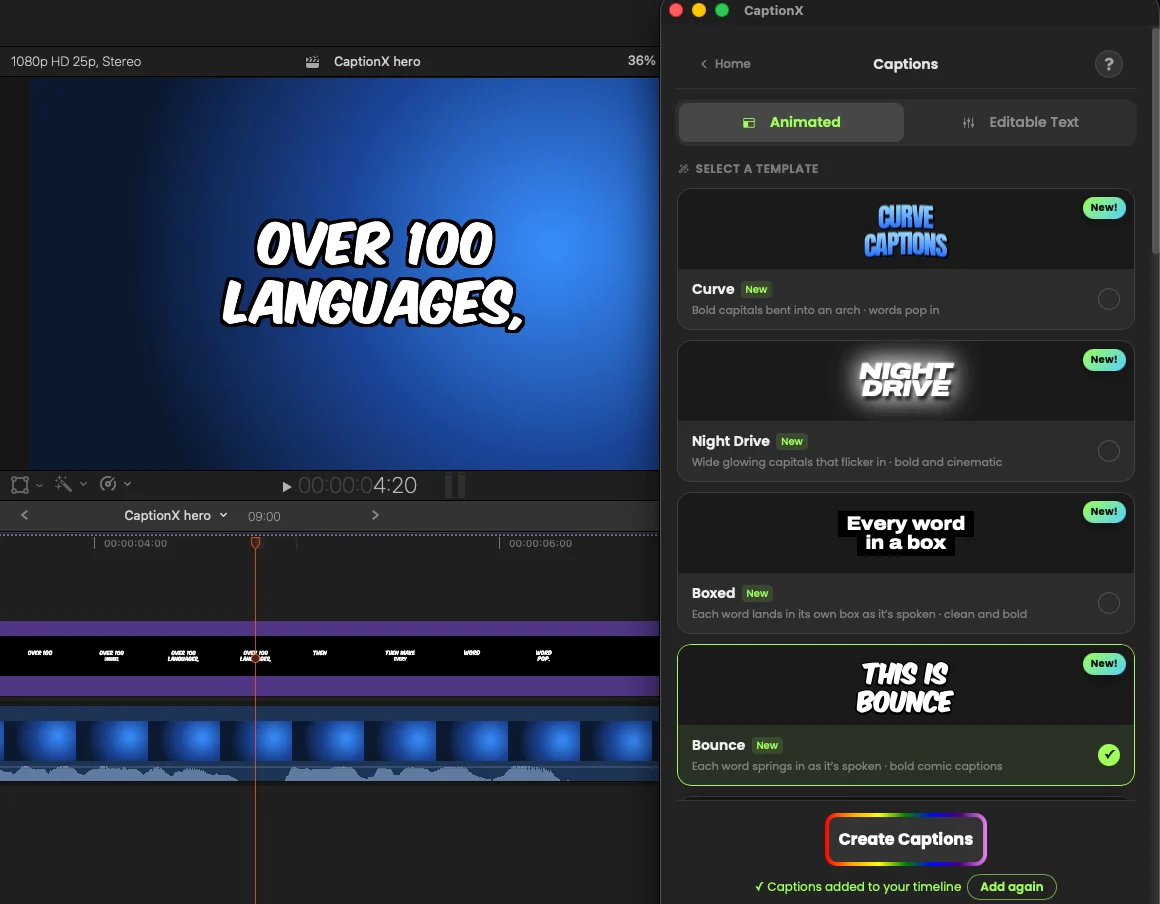
CaptionX di Final Cut Pro: panel CaptionX di samping viewer dan subtitle animasi di timeline

CaptionX di Final Cut Pro 12.4: subtitle animasi di timeline.

  • Subtitle otomatis dalam lebih dari 100 bahasa
  • Judul bergaya yang tetap bisa diedit
  • Mac dengan Apple silicon dan Intel
  • Subtitle langsung masuk ke timeline

Tiga langkah

Cara membuat subtitle di Final Cut Pro

  1. 1

    Pasang CaptionX

    Unduh penginstal, buka, lalu ikuti langkahnya. Hanya butuh beberapa detik dan tidak perlu kata sandi administrator.

  2. 2

    Buka di Final Cut Pro

    Pilih Window › Extensions › CaptionX, masuk, lalu seret proyek dari browser Final Cut Pro ke CaptionX.

  3. 3

    Buat subtitle

    Pilih gaya lalu klik “Create Captions”. Periksa transkripnya dan seret subtitle ke awal timeline Anda.

Semua yang termasuk

Apa yang dilakukan plugin subtitle CaptionX untuk Final Cut Pro

  • Subtitle animasi

    14 gaya: Bounce dan Boxed menampilkan kata saat diucapkan, Word Fill dan Word Pop menyorotnya, sementara Curve, Night Drive, dan tampilan klasik cocok untuk video pendek, podcast, dan vlog. Tambahkan animasi Pop, Blur, atau Hover, lalu ubah font, warna, ukuran, dan posisi.

  • Subtitle teks yang bisa diedit (Editable Text)

    Judul bergaya dengan font apa pun di Mac Anda, atau closed caption Final Cut Pro, dengan panjang baris dan huruf kapital yang Anda pilih.

  • Terjemahan subtitle

    Terjemahkan subtitle ke salah satu dari 89 bahasa. Terjemahan ditambahkan di trek terpisah dan subtitle asli tetap seperti semula.

  • File subtitle Anda sendiri

    Sudah punya SRT atau VTT? Impor, dan file itu ditambahkan ke timeline sebagai subtitle bergaya.

  • Penghapus jeda hening (Silence Remover)

    Menemukan bagian hening di proyek dan membuat proyek baru dengan potongannya. Proyek asli tetap seperti semula.

  • Koreksi kontak mata (Eye Contact Correction)

    Pada video talking head hingga 10 menit, membuat orangnya menatap ke kamera.

Perbandingan

Perbandingan Final Cut Pro dan CaptionX

Fitur bawaan Final Cut ProCaptionX
BahasaHanya bahasa Inggris ASLebih dari 100 bahasa
Mac yang didukungHanya Apple siliconApple silicon dan Intel
Tampilan subtitleClosed caption atau judul “Subtitle” dari Apple14 gaya subtitle atau closed caption
TerjemahanTidak tersedia89 bahasa (di trek terpisah)

Jenis subtitle

Subtitle yang bisa Anda tambahkan di Final Cut Pro

Tergantung di mana Anda akan memublikasikan video, pilih subtitle yang diaktifkan penonton, subtitle yang tertanam di video, atau subtitle dalam bahasa lain.

Subtitle yang diaktifkan penonton

Unstyled Captions adalah closed caption Final Cut Pro dalam format SRT. Ekspor lewat File › Export Closed Captions untuk YouTube atau Vimeo. CaptionX juga menyimpan salinan .srt di folder CaptionX di dalam folder Film Anda (~/Movies/CaptionX).

Subtitle yang tertanam di video

Subtitle bergaya adalah judul Final Cut Pro dengan gaya yang Anda pilih. Subtitle ini menjadi bagian dari gambar, jadi terlihat di mana pun video dipublikasikan.

Subtitle dalam bahasa lain

Dengan terjemahan, Anda bisa membawa subtitle ke salah satu dari 89 bahasa dan menambahkannya di trek terpisah, tanpa mengubah yang asli.

Juga di program lain

Juga memakai Premiere Pro atau DaVinci Resolve?

CaptionX juga berfungsi di Adobe Premiere Pro, DaVinci Resolve (termasuk versi gratis), dan After Effects, di Windows dan Mac.

CaptionX berjalan di

  • Final Cut Pro
  • Adobe Premiere Pro
  • DaVinci Resolve, versi gratis dan Studio
  • Adobe After Effects
  • Browser Anda, dengan CaptionX Studio

Pertanyaan umum

Pertanyaan umum tentang subtitle di Final Cut Pro

Mengapa saya tidak menemukan “Transcribe to Captions” di Final Cut Pro?

Sejak Final Cut Pro 12.3, fitur itu bernama “Generate Captions” dan ada di menu Edit (Edit › Generate Captions). Fitur ini juga membutuhkan Mac dengan Apple silicon dan hanya mentranskrip bahasa Inggris AS. CaptionX berfungsi dalam lebih dari 100 bahasa, juga di Mac Intel.

Adakah plugin subtitle untuk Final Cut Pro?

Ada. CaptionX adalah plugin untuk Final Cut Pro yang dibuka dari Window › Extensions › CaptionX. CaptionX membuat subtitle otomatis dalam lebih dari 100 bahasa, punya 14 gaya subtitle, menerjemahkan ke 89 bahasa, dan juga membuat subtitle dari file SRT atau VTT Anda.

Bisakah saya mentranskrip audio berbahasa Indonesia di Final Cut Pro?

Subtitle otomatis bawaan Final Cut Pro hanya berfungsi untuk bahasa Inggris AS. Dengan CaptionX, Anda bisa mentranskrip audio dalam lebih dari 100 bahasa, termasuk bahasa Indonesia, lalu menambahkannya ke timeline sebagai subtitle.

Bagaimana cara menambahkan subtitle ke video di Final Cut Pro dengan CaptionX?

Pasang CaptionX, buka Window › Extensions › CaptionX di Final Cut Pro, lalu masuk. Seret proyek dari browser Final Cut Pro ke CaptionX, pilih gaya subtitle, lalu klik “Create Captions”. Periksa transkripnya dan seret subtitle ke awal timeline Anda.

Apakah CaptionX sudah bisa dipakai di Final Cut Pro?

Bisa. Unduh penginstal untuk Mac dari halaman ini. Berfungsi di Final Cut Pro 12.4 dengan macOS 26.6 atau yang lebih baru, di Mac dengan Apple silicon maupun Intel.

Bisakah saya mengedit subtitle setelah ditambahkan?

Bisa. Subtitle bergaya adalah judul (title) Final Cut Pro, jadi Anda bisa mengubah teks, font, warna, dan posisinya di Inspector, seperti judul lainnya. Subtitle tanpa gaya adalah closed caption Final Cut Pro dan diedit di editor caption-nya.

Bagaimana cara mengekspor subtitle dari Final Cut Pro?

Di menu File, pilih Export Closed Captions (File › Export Closed Captions), pilih bahasanya, lalu klik Export. Final Cut Pro menyimpan satu file untuk setiap bahasa. Unstyled Captions dari CaptionX adalah closed caption dalam format SRT, jadi diekspor sebagai file .srt.

Bahasa apa saja yang didukung CaptionX di Final Cut Pro?

CaptionX mentranskrip audio dalam lebih dari 100 bahasa, seperti Indonesia, Melayu, Spanyol, Portugis, Arab, Hindi, Urdu, Thai, dan Vietnam. CaptionX juga menerjemahkan subtitle ke 89 bahasa dan menambahkannya di trek terpisah.

Apakah CaptionX gratis?

Anda bisa mencobanya dengan akun gratis, yang mencakup sejumlah subtitle gratis. Paket berbayar ada di halaman harga kami.

Apakah perlu koneksi internet?

Ya. CaptionX mengirim audio proyek ke server kami untuk ditranskrip, lalu membuat subtitle untuk Final Cut Pro di Mac Anda.

Bagaimana cara menghapus CaptionX dari Final Cut Pro?

Tutup Final Cut Pro lalu pindahkan “CaptionX for Final Cut Pro” ke Tong Sampah: aplikasinya ada di folder Aplikasi di dalam folder pengguna Anda (~/Applications). Semua langkahnya ada di halaman uninstal (dalam bahasa Inggris).

Subtitle otomatis di Final Cut Pro, dalam bahasa Anda

Unduh CaptionX untuk Final Cut Pro dan tambahkan subtitle ke proyek Anda berikutnya dalam lebih dari 100 bahasa.

Uji coba gratis. Berfungsi di Final Cut Pro 12.4 dengan macOS 26.6 atau yang lebih baru, di Mac dengan Apple silicon maupun Intel.