Warum finde ich in Final Cut Pro die Funktion zum Transkribieren in Untertitel (Transcribe to Captions) nicht?
Seit Final Cut Pro 12.3 heißt die Funktion „Untertitel generieren“ und steht im Menü „Bearbeiten“ (auf Englisch Edit › Generate Captions). Außerdem braucht sie einen Mac mit Apple Silicon und transkribiert nur US-Englisch. CaptionX funktioniert in über 100 Sprachen, auch auf Macs mit Intel.
Gibt es ein Untertitel-Plugin für Final Cut Pro?
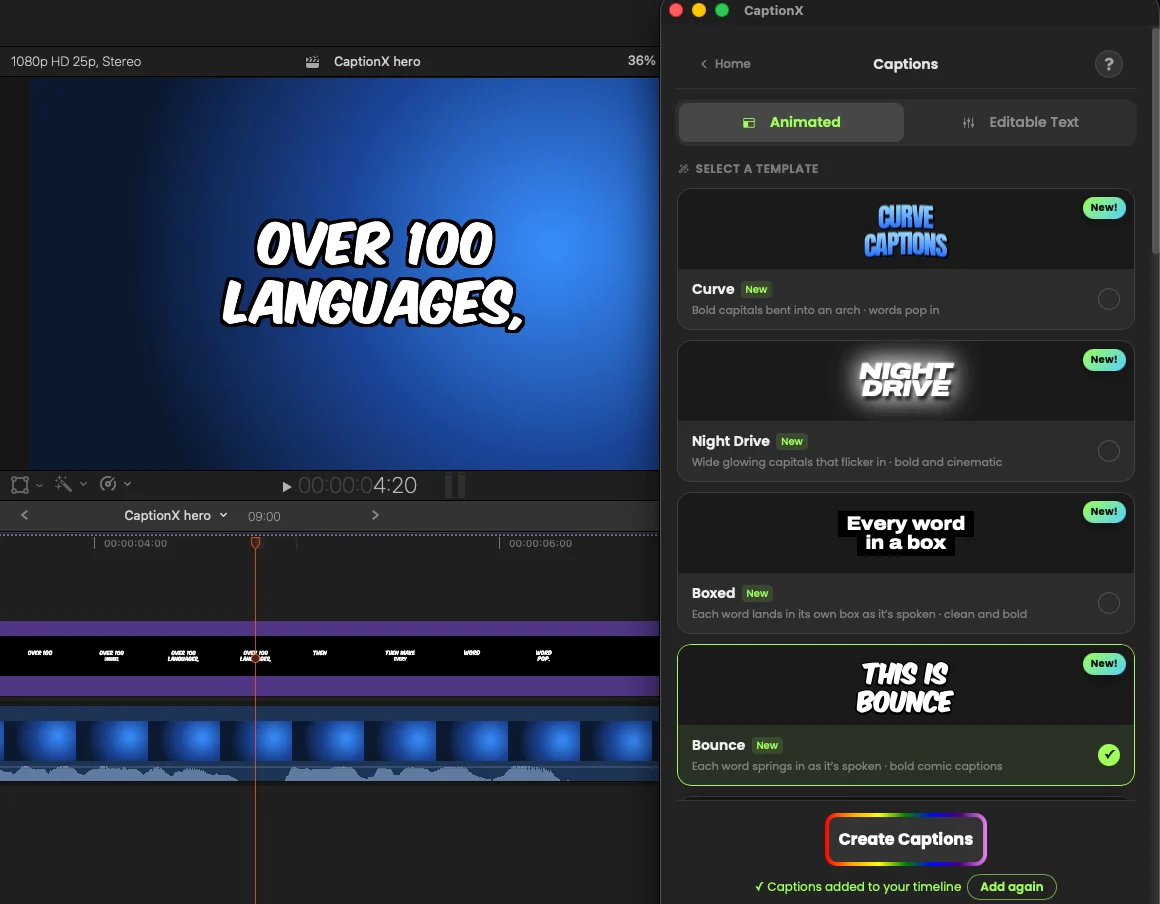
Ja. CaptionX ist ein Plugin für Final Cut Pro, das du über Fenster > Erweiterungen > CaptionX öffnest (auf Englisch Window › Extensions › CaptionX). Es erstellt automatische Untertitel in über 100 Sprachen, hat 14 Untertitelstile, übersetzt in 89 Sprachen und macht auch aus deinen eigenen SRT- oder VTT-Dateien Untertitel.
Kann ich in Final Cut Pro Audio auf Deutsch transkribieren?
Die eingebauten automatischen Untertitel von Final Cut Pro funktionieren nur mit US-Englisch. Mit CaptionX transkribierst du das Audio in über 100 Sprachen, darunter Deutsch, und fügst es als Untertitel in die Timeline ein.
Wie füge ich mit CaptionX Untertitel in Final Cut Pro ein?
Installiere CaptionX, öffne in Final Cut Pro Fenster > Erweiterungen > CaptionX und melde dich an. Zieh das Projekt aus der Übersicht (Browser) von Final Cut Pro in CaptionX, wähle den Untertitelstil und klicke auf „Create Captions“. Prüf das Transkript und zieh die Untertitel ganz an den Anfang deiner Timeline.
Kann ich CaptionX schon in Final Cut Pro nutzen?
Ja. Lade das Installationsprogramm für den Mac auf dieser Seite herunter. Es läuft mit Final Cut Pro 12.4 ab macOS 26.6, auf Macs mit Apple Silicon und Intel.
Kann ich die Untertitel nach dem Einfügen bearbeiten?
Ja. Gestaltete Untertitel sind Titel in Final Cut Pro: Text, Schrift, Farbe und Position änderst du im Informationsfenster (Inspector), wie bei jedem anderen Titel. Untertitel ohne Gestaltung (Unstyled Captions) sind zuschaltbare Untertitel, also die Closed Captions von Final Cut Pro selbst, und werden in dessen Untertiteleditor bearbeitet.
Wie exportiere ich Untertitel aus Final Cut Pro?
Wähle „Ablage“ > „Erweiterte Untertitel exportieren“ (auf Englisch File › Export Closed Captions), markiere die Sprachen und bestätige den Export. Final Cut Pro speichert eine Datei pro Sprache. Die Unstyled Captions von CaptionX sind zuschaltbare Untertitel im SRT-Format und werden deshalb als .srt-Datei exportiert.
In welchen Sprachen funktioniert CaptionX in Final Cut Pro?
CaptionX transkribiert Audio in über 100 Sprachen, zum Beispiel Deutsch, Spanisch, Portugiesisch, Arabisch, Hindi, Urdu, Indonesisch, Thai und Vietnamesisch. Außerdem übersetzt es die Untertitel in 89 Sprachen und fügt sie auf einer eigenen Spur ein.
Ist CaptionX kostenlos?
Du kannst CaptionX mit einem kostenlosen Konto testen, in dem du eine begrenzte Anzahl Untertitel kostenlos erstellen kannst. Die kostenpflichtigen Tarife findest du auf unserer Preisseite.
Brauche ich eine Internetverbindung?
Ja. CaptionX schickt das Audio des Projekts zum Transkribieren an unsere Server und erstellt die Untertitel für Final Cut Pro dann auf deinem Mac.
Wie deinstalliere ich CaptionX aus Final Cut Pro?
Beende Final Cut Pro und zieh „CaptionX for Final Cut Pro“ aus dem Ordner „Programme“ in deinem Benutzerordner in den Papierkorb. Alle Schritte stehen auf unserer Deinstallationsseite (auf Englisch).