CaptionX für After Effects | Windows und Mac

Untertitel in After Effects automatisch erstellen

After Effects kann selbst nicht transkribieren. CaptionX ist ein Plugin für automatische Untertitel in After Effects: Es transkribiert deine Komposition und fügt animierte, bearbeitbare Untertitel in über 100 Sprachen ein.

Kostenlos testen. Unterstützt After Effects 2026; After Effects 2025 kann auch funktionieren. Die Mac-Version läuft auf Intel und Apple Silicon.

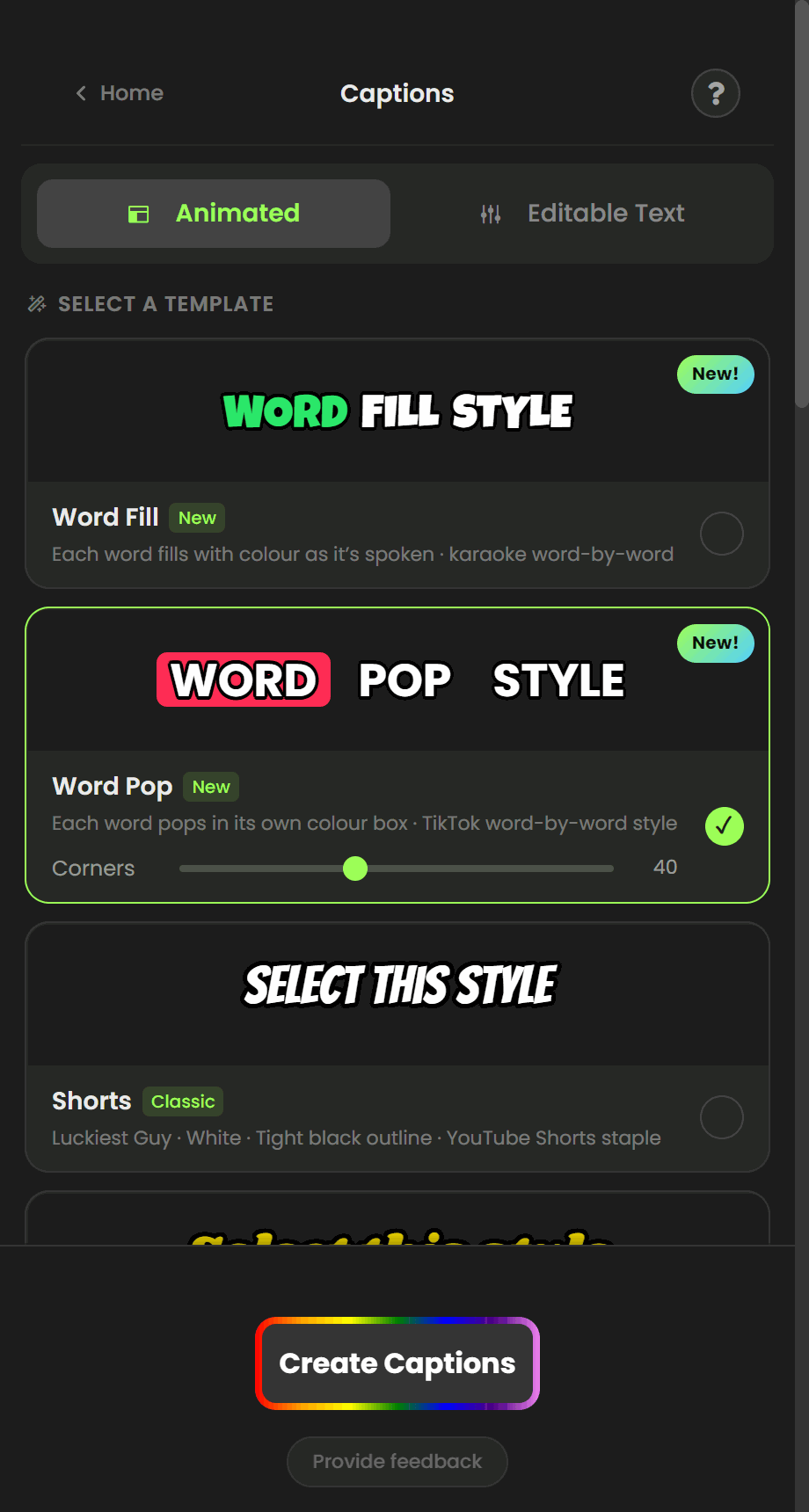
Die Untertitel-Vorlagen, die CaptionX als Ebenen in deine Komposition einfügt. Du kannst sie danach weiter bearbeiten.

  • Automatische Untertitel direkt in After Effects
  • Transkription in über 100 Sprachen
  • Animierte Vorlagen, die du weiter bearbeiten kannst
  • Für Windows und Mac

14 Vorlagen

Animierte Untertitel für After Effects

Wort-für-Wort-Stile und die klassischen Shorts-Looks. Ändere Schrift, Farbe, Größe und Position vor dem Erstellen und bearbeite die Untertitel danach in After Effects weiter.

MAKEYOURVIDEOSUNFORGETTABLEWITHCAPTIONX
UNFORGETTABLE
WITH CAPTIONX
MAKE YOUR VIDEOS
MAKEYOURVIDEOSUNFORGETTABLEWITHCAPTIONX
MAKE YOUR VIDEOS
UNFORGETTABLE
WITH CAPTIONX
MAKEYOURVIDEOSUNFORGETTABLEWITHCAPTIONX
WITH CAPTIONX
MAKE YOUR VIDEOS
MAKEYOURVIDEOSUNFORGETTABLEWITHCAPTIONX
UNFORGETTABLE
WITH CAPTIONX
MAKEYOURVIDEOSUNFORGETTABLEWITHCAPTIONX
UNFORGETTABLE
WITH CAPTIONX
MAKE YOUR VIDEOS
MAKEYOURVIDEOSUNFORGETTABLEWITHCAPTIONX
MAKE YOUR VIDEOS
UNFORGETTABLE
WITH CAPTIONX
MAKEYOURVIDEOSUNFORGETTABLEWITHCAPTIONX
WITH CAPTIONX
MAKE YOUR VIDEOS
MAKEYOURVIDEOSUNFORGETTABLEWITHCAPTIONX
UNFORGETTABLE
WITH CAPTIONX
Sprachen für die Transkription
100+Sprachen für die Transkription
animierte Untertitel-Vorlagen
14animierte Untertitel-Vorlagen
Sprachen für die Übersetzung
89Sprachen für die Übersetzung
Werkzeuge in einem Panel
5Werkzeuge in einem Panel

Drei Schritte

So erstellst du automatische Untertitel in After Effects

  1. 1

    CaptionX installieren

    Schließe After Effects und starte das Installationsprogramm. Ein Administratorpasswort ist nicht nötig.

    • Windows
    • Mac
    • Kostenloses Konto
  2. 2

    In After Effects öffnen

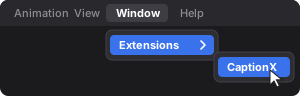
    Klicke in After Effects auf Fenster > Erweiterungen > CaptionX (auf Englisch Window › Extensions › CaptionX) und melde dich an. Das Panel arbeitet mit der Komposition, die du geöffnet hast.

    In After Effects: das Menü Fenster, dann Erweiterungen, dann CaptionX
  3. 3

    Untertitel erstellen

    Wähle eine Vorlage, die Ebene mit der Stimme und die Sprache aus und klicke auf „Create Captions“. Die Untertitel werden zu deiner Komposition hinzugefügt.

    • 14 Vorlagen
    • Über 100 Sprachen
    • Danach bearbeitbar

Ein Panel, fünf Werkzeuge

Was das Untertitel-Plugin von CaptionX in After Effects kann

  • Animierte Untertitel

    Wort-für-Wort-Stile wie Word Pop und Word Fill und dazu die klassischen Shorts-Looks. Jeder Untertitel ist eine eigene Ebene mit Essential Properties, gesammelt in einer Komposition namens CaptionX Captions über deiner eigenen. So kannst du Wörter, Farben und Position in After Effects ändern.

  • Untertitel als Editable Text

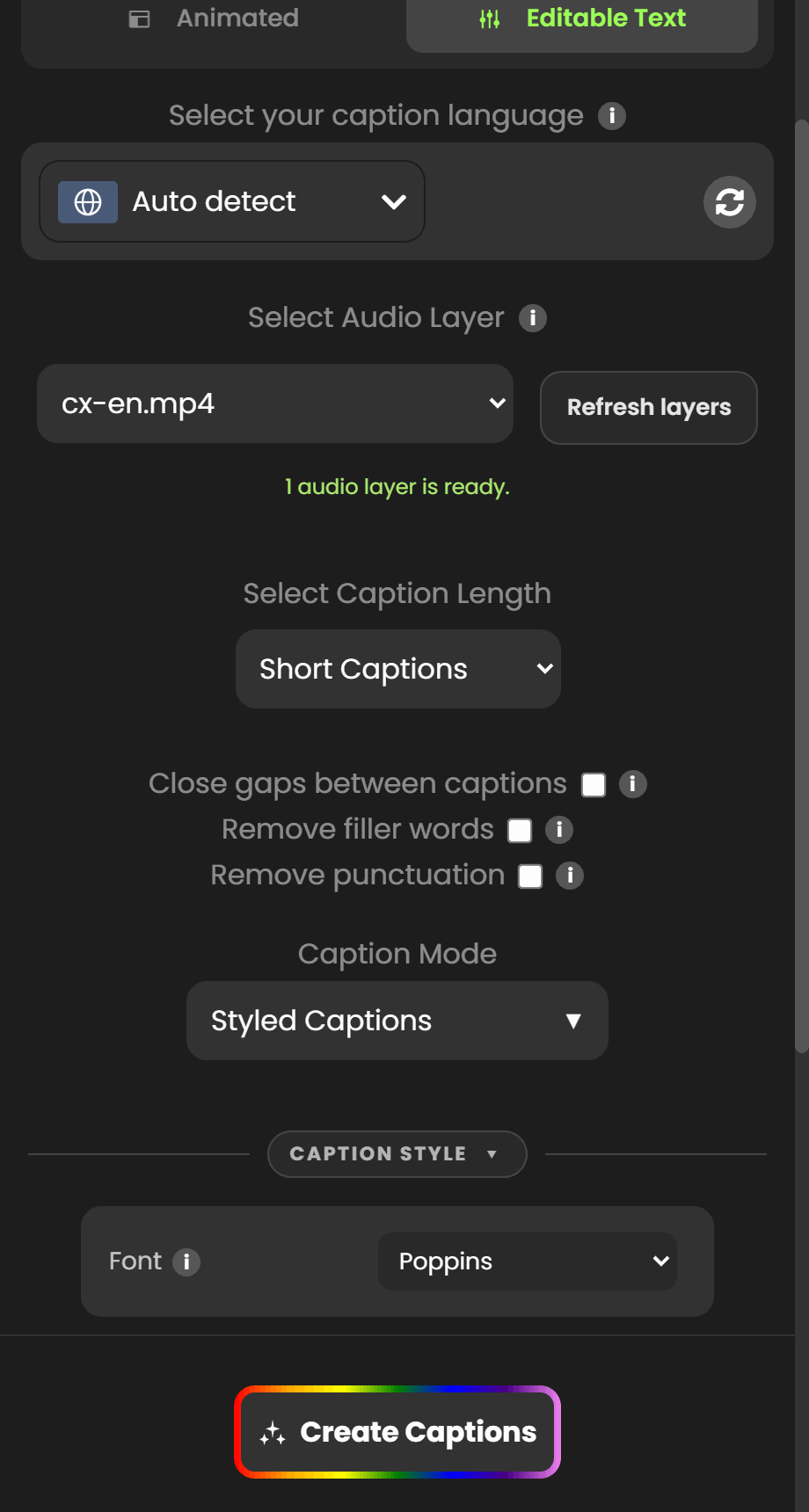
    Schlichte oder gestaltete Untertitel in einer einzigen Textebene in After Effects, mit einem Keyframe pro Untertitel. Wähle Länge, Schrift, Farben, Hintergrund und Groß- und Kleinschreibung oder hebe jedes Wort hervor, während es gesprochen wird. Vor dem Einfügen siehst du alles in einer Vorschau.

  • Automatische Übersetzung der Untertitel

    Übersetze deine Editable-Text-Untertitel in einem Schritt in 89 Sprachen. Die Übersetzung kommt auf eine eigene Ebene, und deine ursprünglichen Untertitel bleiben, wie sie sind.

  • Augenkontakt-Korrektur (Eye Contact Correction)

    In Videos, in denen jemand in die Kamera spricht, und in Interviews schaut die Person danach direkt in die Kamera. Der korrigierte Clip kommt als Ebene direkt über das Original.

  • Pausen entfernen (Silence Remover)

    Findet die stillen Stellen im Audio einer Ebene, lässt dich die Schnitte prüfen und legt eine neue Komposition ohne die Pausen an. Deine ursprüngliche Komposition bleibt, wie sie ist.

CaptionX-Panel in After Effects: eine animierte Untertitelvorlage auswählen
CaptionX-Panel in After Effects: Editable-Text-Untertitel mit Einstellungen für Schrift, Farbe und Größe

Warum ein Plugin

Warum du für Untertitel in After Effects ein Plugin brauchst

After Effects ist für Motion Design gemacht, nicht fürs Transkribieren. Es animiert Text hervorragend, schreibt und synchronisiert deine Untertitel aber nicht. Genau das übernimmt ein Untertitel-Plugin für After Effects wie CaptionX.

Keine Spracherkennung

After Effects hat keinen Befehl zum Transkribieren oder Erstellen von Untertiteln. Die automatischen Untertitel von Adobe gehören zu Premiere Pro. In After Effects beginnt deshalb jeder Untertitel als Textebene, die du selbst tippst.

Kein SRT-Import

After Effects importiert keine SRT-Untertiteldateien: After Effects 2026 meldet, dass eine .srt-Datei kein gültiger Dateityp für den Import ist. Untertitel, die woanders erstellt wurden, kannst du also nicht einfach in eine Komposition ziehen.

Jede Zeile von Hand synchronisiert

Machst du Untertitel von Hand, legst du pro Zeile eine Textebene oder einen Keyframe an und synchronisierst alles nach Gehör. CaptionX synchronisiert jeden Untertitel mit dem Audio, bei den Wort-für-Wort-Stilen sogar jedes Wort.

Ein Konto

Schneidest du auch in Premiere Pro oder DaVinci Resolve?

CaptionX gibt es auch als Panel für Adobe Premiere Pro und als App für DaVinci Resolve, unter Windows und auf dem Mac. Mit demselben CaptionX-Konto meldest du dich in allen drei an und untertitelst in dem Programm, das dein Projekt gerade braucht.

Hier läuft CaptionX

  • Adobe After Effects
  • Adobe Premiere Pro
  • DaVinci Resolve, kostenlose Version und Studio
  • Im Browser, mit CaptionX Studio

Häufige Fragen

Fragen und Antworten zu Untertiteln in After Effects

Hat After Effects automatische Untertitel?

Nein. After Effects hat keine eigene Transkription: Es gibt keinen Befehl zum Transkribieren oder zum Erstellen von Untertiteln, und SRT-Untertiteldateien lassen sich nicht importieren (geprüft in After Effects 2026). Die automatischen Untertitel von Adobe gehören zu Premiere Pro. CaptionX bringt automatische Untertitel direkt in After Effects.

Gibt es ein Untertitel-Plugin für After Effects?

Ja. After Effects kann Gesprochenes nicht von selbst in Untertitel umwandeln, dafür brauchst du ein Plugin. CaptionX ist ein Untertitel-Plugin für After Effects unter Windows und auf dem Mac. Es transkribiert deine Komposition und fügt die Wörter als animierte Untertitel oder als Editable-Text-Untertitel ein, die du weiter bearbeiten kannst. Du kannst es mit einem kostenlosen Konto testen.

Gibt es CaptionX für After Effects?

Ja, unter Windows und auf dem Mac. Lade das Installationsprogramm für deinen Computer auf dieser Seite herunter. CaptionX unterstützt After Effects 2026, und After Effects 2025 kann auch funktionieren. Die Mac-Version läuft auf Intel und Apple Silicon.

Wie erstelle ich mit CaptionX automatische Untertitel in After Effects?

Öffne deine Komposition in After Effects und klicke auf Fenster > Erweiterungen > CaptionX (auf Englisch Window › Extensions › CaptionX). Wähle im CaptionX-Panel eine Untertitelvorlage, die Ebene mit der Stimme und die Sprache aus und klicke auf „Create Captions“. Die Untertitel werden zu deiner Komposition hinzugefügt, und du kannst sie dort weiter bearbeiten.

Kann ich die Untertitel nach dem Erstellen bearbeiten?

Ja. Animierte Untertitel sind Ebenen mit Essential Properties: Wähle einen Untertitel aus und ändere in After Effects seine Wörter, Farben und Position. Editable-Text-Untertitel sind eine einzige Textebene mit einem Keyframe pro Untertitel. Außerdem zeigt dir CaptionX das Transkript zum Prüfen, bevor etwas eingefügt wird.

Mit welchen Versionen von After Effects funktioniert CaptionX?

CaptionX unterstützt After Effects 2026. After Effects 2025 kann funktionieren, das garantieren wir aber nicht. In älteren Versionen werden animierte Untertitel als Videoebene statt als bearbeitbarer Text eingefügt.

In welchen Sprachen funktioniert CaptionX?

CaptionX transkribiert Gesprochenes in über 100 Sprachen, zum Beispiel Deutsch, Arabisch, Hindi, Urdu, Indonesisch, Thai und Vietnamesisch. Editable-Text-Untertitel kann es außerdem in 89 Sprachen übersetzen und die Übersetzung auf einer eigenen Ebene einfügen. Die animierten Vorlagen nutzen Schriften für das lateinische Alphabet. Bei anderen Schriftsystemen fügt CaptionX die animierten Untertitel deshalb als gerenderte Videoebene ein.

Ist CaptionX kostenlos?

Du kannst CaptionX mit einem kostenlosen Konto testen, in dem du eine begrenzte Anzahl Untertitel kostenlos erstellen kannst. Die kostenpflichtigen Tarife findest du auf unserer Preisseite.

Brauche ich eine Internetverbindung?

Ja. Für die Untertitel schickt CaptionX das Audio deiner Komposition zum Transkribieren an unsere Server und erstellt die Untertitel dann in After Effects auf deinem Computer.

Gilt ein Konto auch für Premiere Pro und DaVinci Resolve?

Ja. CaptionX gibt es auch als Panel für Adobe Premiere Pro und als App für DaVinci Resolve, unter Windows und auf dem Mac. Mit demselben CaptionX-Konto meldest du dich in allen drei an.

Automatische Untertitel in After Effects, ab heute

Lade CaptionX für After Effects herunter und erstelle Untertitel für deine nächste Komposition in über 100 Sprachen.

Kostenlos testen. Unterstützt After Effects 2026; After Effects 2025 kann auch funktionieren. Die Mac-Version läuft auf Intel und Apple Silicon.