음성을 텍스트로 바꾸지 않음
After Effects에는 텍스트로 변환하거나 자막을 만드는 명령이 없습니다. Adobe의 자동 자막은 Premiere Pro의 기능이며, After Effects에서는 모든 자막이 직접 입력한 텍스트 레이어로 시작합니다.

After Effects용 CaptionX | Windows와 Mac
CaptionX는 기본 텍스트 변환 기능이 없는 After Effects를 위한 자동 자막 플러그인입니다. 컴포지션의 음성을 텍스트로 바꾸고 100개 이상 언어로 움직이는 자막이나 나중에 편집할 수 있는 자막을 넣습니다.
무료로 체험하세요. After Effects 2026과 호환되며, After Effects 2025에서도 작동할 수 있습니다. Mac 버전은 Intel과 Apple 실리콘에서 작동합니다.
CaptionX가 컴포지션에 넣는 자막 템플릿.
템플릿 14종
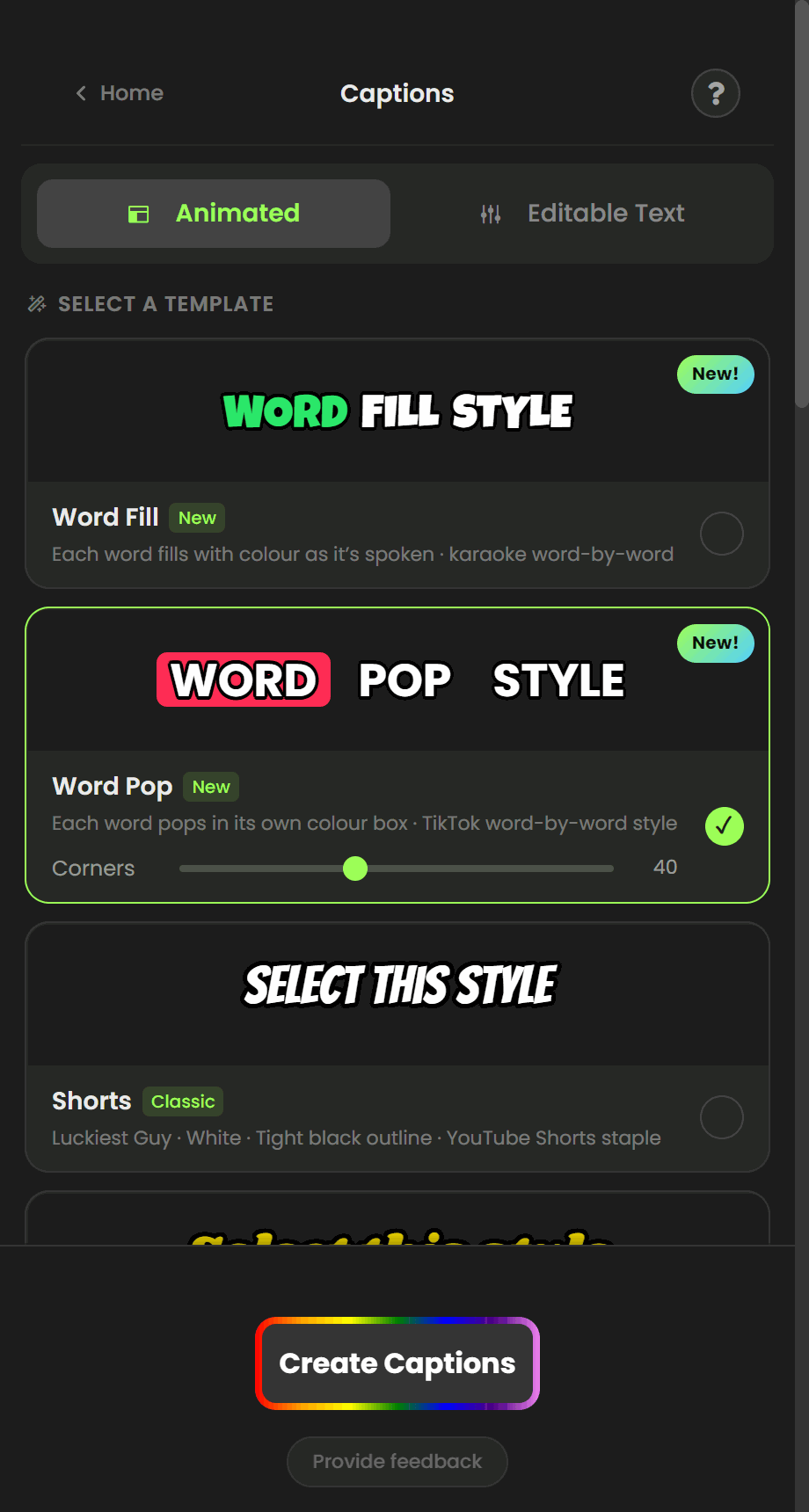
단어마다 움직이는 스타일과 쇼츠의 대표 스타일. 자막을 만들기 전에 글꼴, 색상, 크기, 위치를 바꾸세요. 템플릿은 라틴 문자 글꼴을 쓰므로 한국어 움직이는 자막은 렌더링된 영상 레이어로 들어갑니다. 편집할 수 있는 한국어 자막에는 Editable Text를 쓰세요.
3단계
After Effects를 닫고 설치 프로그램을 실행하세요. 관리자 비밀번호는 필요 없습니다.
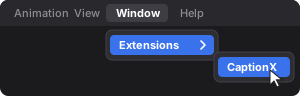
After Effects에서 Window › Extensions › CaptionX를 클릭하고 로그인하세요. 패널은 열려 있는 컴포지션에서 작동합니다.
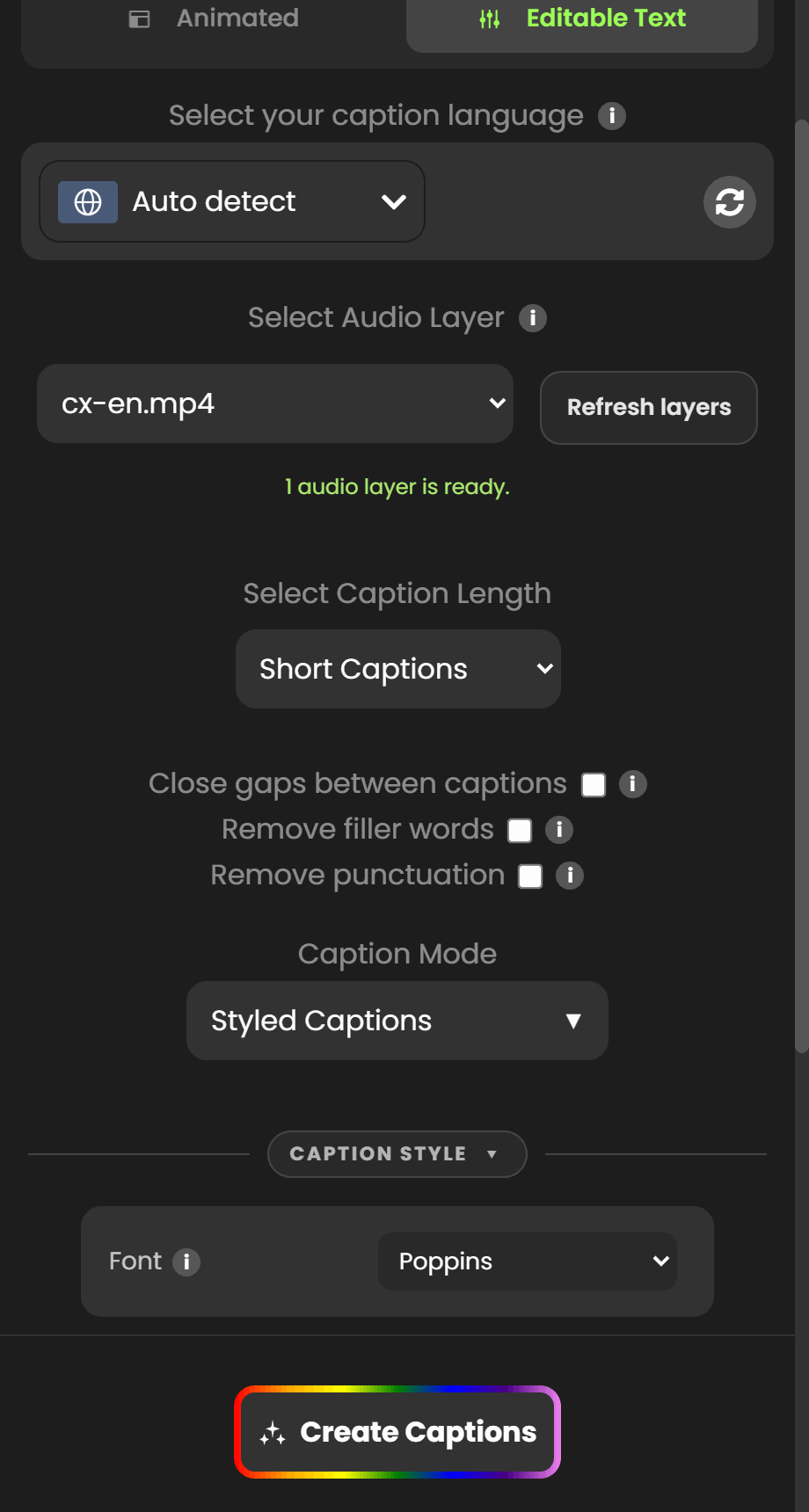
템플릿, 음성이 있는 레이어, 언어를 고르고 “Create Captions”를 클릭하세요. 자막이 컴포지션에 추가됩니다.
패널 하나, 도구 다섯 개
Word Pop, Word Fill 같은 단어 단위 스타일과 쇼츠의 대표 스타일. 자막마다 기본 속성이 있는 레이어이며, 모두 컴포지션 위의 CaptionX Captions 컴포지션 하나에 모입니다. After Effects에서 단어, 색상, 위치를 바꿀 수 있습니다(한국어처럼 라틴 문자가 아닌 자막은 렌더링된 영상 레이어가 됩니다).
자막마다 키프레임이 있는 하나의 After Effects 텍스트 레이어에 담긴 단순하거나 스타일 있는 자막. 길이, 글꼴, 색상, 배경, 대소문자를 고르거나 말하는 순간 단어를 강조하고, 넣기 전에 미리 보세요.
Editable Text 자막을 한 번에 89개 언어로 번역하세요. 번역은 별도 레이어로 들어가고 원본 자막은 그대로입니다.
카메라를 보고 말하는 영상과 인터뷰에서 사람이 카메라를 보게 합니다. 보정된 클립은 원본 바로 위에 레이어로 들어갑니다.
레이어 음성의 무음 구간을 찾아 컷을 확인하게 한 뒤, 무음 없는 새 컴포지션을 만듭니다. 원본 컴포지션은 그대로입니다.
플러그인이 필요한 이유
After Effects는 텍스트 변환이 아니라 모션 그래픽을 위해 만들어졌습니다. 텍스트 애니메이션은 아주 잘하지만 자막을 받아 적거나 싱크를 맞추지는 않습니다. 그것이 CaptionX 같은 After Effects 자막 플러그인이 하는 일입니다.
After Effects에는 텍스트로 변환하거나 자막을 만드는 명령이 없습니다. Adobe의 자동 자막은 Premiere Pro의 기능이며, After Effects에서는 모든 자막이 직접 입력한 텍스트 레이어로 시작합니다.
After Effects는 SRT 자막 파일을 가져오지 않습니다. After Effects 2026은 .srt가 가져올 수 있는 파일 형식이 아니라고 알립니다. 다른 곳에서 만든 자막을 컴포지션에 그냥 끌어다 놓을 수 없습니다.
자막을 손으로 만들려면 줄마다 텍스트 레이어나 키프레임을 만들고 귀로 싱크를 맞춰야 합니다. CaptionX는 자막마다, 단어 단위 스타일에서는 단어마다 음성에 싱크를 맞춥니다.
계정 하나로
CaptionX는 Windows와 Mac의 Adobe Premiere Pro용 패널이자 DaVinci Resolve용 앱이기도 합니다. 세 프로그램 모두 같은 CaptionX 계정으로 로그인하며, 프로젝트마다 필요한 프로그램에서 자막을 넣으세요.
CaptionX가 작동하는 곳
자주 묻는 질문
아니요. After Effects에는 기본 텍스트 변환 기능이 없습니다. 텍스트로 변환하거나 자막을 만드는 명령이 없고, SRT 자막 파일도 가져올 수 없습니다(After Effects 2026에서 확인). Adobe의 자동 자막은 Premiere Pro의 기능입니다. CaptionX는 After Effects 안에 자동 자막을 더합니다.
네. After Effects는 음성을 스스로 자막으로 바꾸지 못하므로 플러그인이 필요합니다. CaptionX는 Windows와 Mac에서 쓰는 After Effects 자막 플러그인입니다. 컴포지션의 음성을 텍스트로 바꾸고, 움직이는 자막이나 Editable Text 자막으로 넣습니다. Editable Text 자막은 넣은 뒤에도 편집할 수 있습니다(한국어 움직이는 자막은 렌더링된 영상 레이어로 들어갑니다). 무료 계정으로 체험할 수 있습니다.
네, Windows와 Mac에서 쓸 수 있습니다. 이 페이지에서 내 컴퓨터용 설치 프로그램을 다운로드하세요. After Effects 2026과 호환되며, After Effects 2025에서도 작동할 수 있습니다. Mac 버전은 Intel과 Apple 실리콘에서 작동합니다.
After Effects에서 컴포지션을 열고 Window › Extensions › CaptionX를 클릭하세요. CaptionX 패널에서 자막 템플릿, 음성이 있는 레이어, 언어를 고르고 “Create Captions”를 클릭하세요. 자막이 컴포지션에 추가됩니다. 한국어 자막을 나중에 편집하려면 Editable Text를 고르세요.
네. 영어처럼 라틴 문자로 된 움직이는 자막은 기본 속성(Essential Properties)이 있는 레이어로 들어가서 단어, 색상, 위치를 바꿀 수 있습니다. 한국어 움직이는 자막은 렌더링된 영상 레이어가 되므로, 글자를 고치려면 Editable Text 자막을 쓰세요. Editable Text 자막은 자막마다 키프레임이 있는 하나의 텍스트 레이어입니다. CaptionX는 넣기 전에 텍스트를 보여 주므로 내용을 확인할 수 있습니다.
CaptionX는 After Effects 2026과 호환됩니다. After Effects 2025에서도 작동할 수 있지만 보장하지는 않습니다. 더 오래된 버전에서는 움직이는 자막이 편집 가능한 텍스트 대신 영상 레이어로 들어갑니다.
CaptionX는 한국어, 일본어, 중국어, 아랍어, 힌디어, 태국어, 베트남어 등 100개 이상 언어의 음성을 텍스트로 바꿉니다. Editable Text 자막을 89개 언어로 번역해 별도 레이어로 넣을 수도 있습니다. 움직이는 템플릿은 라틴 문자 글꼴을 쓰기 때문에, 한국어처럼 다른 문자로 된 움직이는 자막은 렌더링된 영상 레이어로 넣습니다.
무료 자막이 일정량 포함된 무료 계정으로 체험할 수 있습니다. 유료 요금제는 요금제 페이지에 있습니다.
네. CaptionX는 텍스트 변환을 위해 컴포지션의 음성을 저희 서버로 보내고, 자막은 내 컴퓨터의 After Effects에서 만듭니다.
네. CaptionX는 Windows와 Mac의 Adobe Premiere Pro용 패널이자 DaVinci Resolve용 앱이기도 합니다. 같은 CaptionX 계정으로 세 프로그램 모두에 로그인합니다.
After Effects용 CaptionX를 다운로드하고 다음 컴포지션에 100개 이상 언어로 자막을 넣으세요.
무료로 체험하세요. After Effects 2026과 호환되며, After Effects 2025에서도 작동할 수 있습니다. Mac 버전은 Intel과 Apple 실리콘에서 작동합니다.