5.0/5
18. Juli 2025
Mit CaptionX erstellt unser Team Untertitel viel schneller. Wir kommen vom Transkript zu fertigen Untertiteln, ohne den Schnitt aufzuhalten.
Olivia C.
Dokumentarfilm-Cutterin

Animierte Untertitel in Sekunden.
Und wenn du kein Premiere Pro nutzt, auch im Browser.
Das Premiere-Pro-Plugin für automatische Untertitel. Kostenlos testen, ohne Kreditkarte. Auch erhältlich auf Adobe Exchange.
Bekannt aus


DU NUTZT KEIN PREMIERE PRO?
Mit unserem Untertitel-Generator lädst du einfach dein Video hoch: Er erstellt animierte Untertitel und exportiert das MP4 mit Untertiteln. Ganz ohne Installation.
Hast du einen Podcast oder ein langes Video? Der KI-Clip-Generator findet die besten Momente und macht daraus Clips für TikTok, Reels und Shorts, direkt im Browser.
Vorher
Nachher
12 Pausen entfernt
4 Min. 32 Sek. kürzer
Schneide Pausen mit einem Klick heraus.
Ohne sie von Hand zu suchen.
Kostenlos testen, ohne Kreditkarte. So funktioniert es in Premiere Pro (auf Englisch) →
Bewertungen
Cutter, die CaptionX in echten Projekten nutzen, bewerten uns mit 4,9 von 5.
18. Juli 2025
Mit CaptionX erstellt unser Team Untertitel viel schneller. Wir kommen vom Transkript zu fertigen Untertiteln, ohne den Schnitt aufzuhalten.
Olivia C.
Dokumentarfilm-Cutterin
2. August 2025
Der Ablauf ist einfach und spart bei jedem Video Zeit. Es fügt sich sauber in Premiere ein, und das zählt für unseren wöchentlichen Produktionsplan.
Marcus R.
Podcast-Produzent
19. August 2025
Übersichtliche Oberfläche und schnell korrigierte Untertitel. Ich brauche weniger Zeit für einfache Korrekturen und mehr für den Feinschliff.
Hannah B.
YouTube-Cutterin
6. September 2025
Mit CaptionX veröffentlichen wir regelmäßiger Videos mit Untertiteln. Der Ablauf ist zuverlässig genug für Kundenprojekte, nicht nur für interne Entwürfe.
Daniel K.
Videoleiter in einer Agentur
28. September 2025
Einfach zu bedienen und viel weniger mühsam als unsere alte Methode. Lange Lektionen sind endlich machbar, ohne einen Berg an Handarbeit.
Sophie P.
Erstellerin von Onlinekursen
17. Oktober 2025
Ein gutes Werkzeug, um Untertitel und einfache Korrekturen zu beschleunigen. Es hat einen Arbeitsschritt abgeschafft, der mich jeden Tag Zeit gekostet hat.
Tyler N.
Produzent von Kurzvideos
9. November 2025
Seit wir CaptionX nutzen, ist unsere Schnittzeit deutlich gesunken. Ich habe schneller eine Grundlage, und die Abgaben an Kunden laufen glatt.
Emma L.
Freiberufliche Cutterin
21. Dezember 2025
Schnell, praktisch und hilfreich, damit unsere Videoproduktion im Zeitplan bleibt. Es löst einen Engpass, ohne dem Team neue Schritte aufzubürden.
Jason M.
Cutter für Markeninhalte
30. Januar 2026
CaptionX hat die Vorbereitung der Untertitel einfacher gemacht. Für unsere täglichen Social-Media-Inhalte ist es schnell genug, dass wirklich das ganze Team es nutzt.
Natalie R.
Social-Media-Managerin
12. März 2026
Untertitel waren sofort keine lästige Pflicht mehr. Ich füge sie hinzu, passe den Stil an und bin zurück beim kreativen Teil des Schnitts.
Kevin F.
Hochzeitsfilmer
25. März 2026
CaptionX ist der schnellste Weg, den ich gefunden habe, um genaue Untertitel in Premiere zu bekommen. Es erledigt die schwere Arbeit, und ich kann mich auf die Geschichte konzentrieren.
Lena W.
Videojournalistin
1. April 2026
Früher habe ich viel zu viel Zeit mit Untertiteln verbracht. Heute geht es viel schneller, und das Ergebnis ist sauber genug, um es fast ohne Nacharbeit zu nutzen.
Chris D.
Streamer und Videocutter
7. April 2026
Unser Team produziert sehr viele interne und externe Videos. CaptionX hat die Untertitelung stark verkürzt und passt perfekt in unseren Ablauf in Premiere.
Priya S.
Produzentin für Unternehmensvideos
14. April 2026
Ich empfehle CaptionX Studierenden, die ihre Arbeiten untertiteln müssen, ohne ein neues Programm zu lernen. Es fügt sich genau so in Premiere ein, wie man es sich wünscht.
Tom A.
Dozent an einer Filmschule
19. April 2026
Wir produzieren jede Woche Videos mit Untertiteln, und unsere Lieferzeiten sind deutlich kürzer geworden. Die Qualität ist gleichbleibend und der Ablauf leicht zu wiederholen.
Rachel H.
Leiterin Videomarketing
24. April 2026
Perfekt für die Menge an Inhalten, die ich veröffentliche. Ich untertitle ein ganzes Video in wenigen Minuten und mache weiter. Es tut genau, was es verspricht, ohne mir das Leben schwer zu machen.
Ben O.
Reise-Creator
Mit CaptionX kommst du in 5 Schritten vom Transkript zu fertigen Untertiteln in deiner Timeline.
Öffne das Installationsprogramm für Windows oder Mac und folge den Schritten. Das dauert etwa 30 Sekunden.
Das Installationsprogramm findest du auf der Download-Seite.
Wähle „Fenster > Erweiterungen > CaptionX“ und melde dich an oder erstelle ein kostenloses Konto. Ist dein Premiere Pro auf Englisch eingestellt, heißt der Pfad „Window › Extensions › CaptionX“.
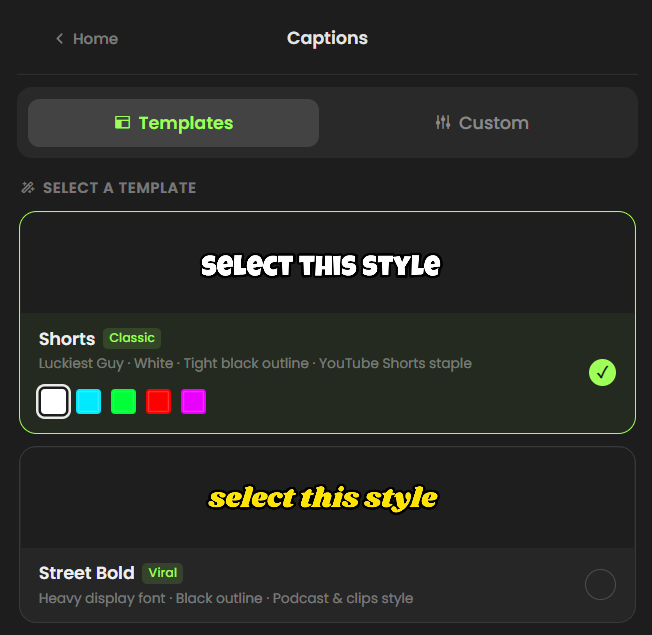
Wähle einen der 8 beliebtesten Stile: auffällig und fett, schlicht oder animiert. Klicke dann auf „Create Captions“.
Sieh dir das automatische Transkript an und korrigiere, was nötig ist, bevor die Untertitel in die Timeline kommen.
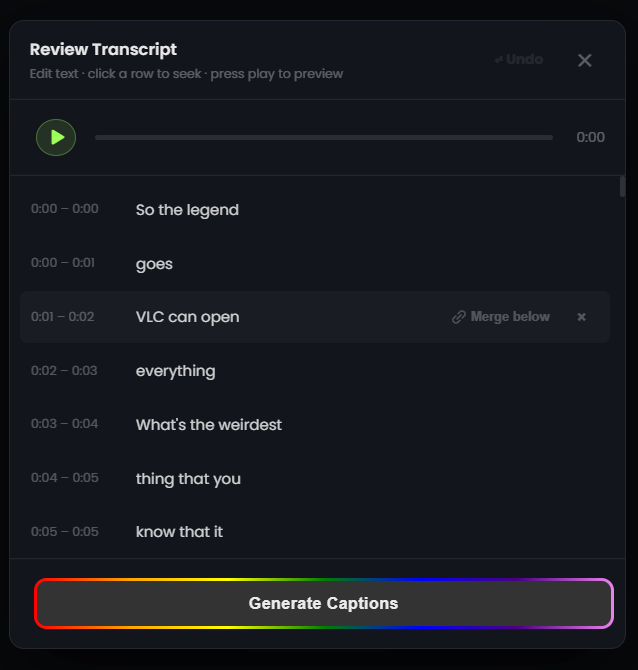
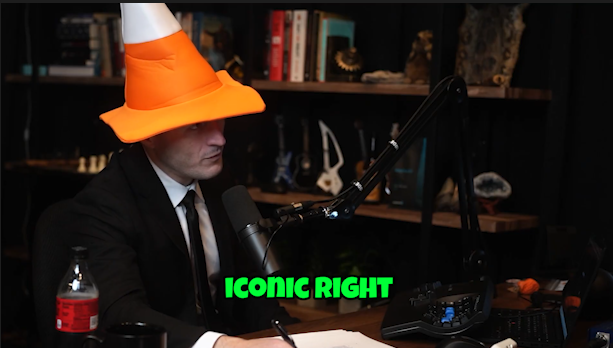
Klicke auf „Generate Captions“: Die Untertitel erscheinen synchron und gestylt direkt in der Timeline von Premiere Pro. Fertig.
Wenn du die Untertitel lieber mit der eingebauten Transkription von Premiere Pro erstellst, erklären wir das in der Anleitung Untertitel in Premiere Pro erstellen (auf Englisch). Wie du Untertitel aus einer SRT-Datei hinzufügst, steht in SRT-Untertitel in Premiere Pro einfügen (auf Englisch).
Das Untertitel-Werkzeug für Profi-Cutter
Ein paar Klicks und fertig.
Die Untertitel übernimmt CaptionX.
Kostenlos testen, ohne Kreditkarte.
CaptionX funktioniert auch in anderen Schnittprogrammen, und manche Werkzeuge nutzt du direkt im Browser.
Die häufigsten Fragen zu automatischen Untertiteln in Premiere Pro.
Angefangen haben wir mit Untertiteln. Jetzt bauen wir direkt in Premiere Pro KI-Werkzeuge für die Aufgaben, die Podcast-Cutter und YouTube-Creator am meisten Zeit kosten.
Füllwörter entfernen
Schneidet „äh“ und „ähm“ automatisch heraus
Lautstärke normalisieren
Immer auf deinem LUFS-Zielwert
Video per Text schneiden
Schneide, während du das Transkript liest
Multicam synchronisieren
Alle Kameras synchron
Automatischer Zoom
Dynamische Zooms ohne Aufwand
Kapitelmarken
YouTube-Kapitel aus dem Transkript
Generator für virale Clips
Findet die besten Momente
Hintergrundgeräusche entfernen
Studio-Sound mit einem Klick
Automatisches Reframing
Ein Schnitt für jede Plattform
KI-Shownotes
Die Zusammenfassung der Folge in 30 Sek.
Schimpfwortfilter
Saubere Version mit automatischem Piepton
In sozialen Netzwerken posten
Direkt aus Premiere veröffentlichen
Viralitäts-Score
Reichweite vor dem Posten einschätzen
Automatische B-Roll
Bildmaterial, das zu deinen Worten passt