5.0/5
18 luglio 2025
Con CaptionX il nostro team crea i sottotitoli molto più in fretta. Passiamo dalla trascrizione ai sottotitoli finiti senza rallentare il montaggio.
Olivia C.
Montatrice di documentari

Sottotitoli animati in pochi secondi.
E se non usi Premiere Pro, anche nel browser.
Il plugin per i sottotitoli automatici in Premiere Pro. Provalo gratis, senza carta di credito. Disponibile anche su Adobe Exchange.
Hanno parlato di noi


NON USI PREMIERE PRO?
Con lo strumento per i sottotitoli automatici ti basta caricare il video: crea i sottotitoli animati ed esporta l'MP4 con i sottotitoli. Senza installare nulla.
Se hai un podcast o un video lungo, il generatore di clip con IA trova i momenti migliori e li trasforma in clip per TikTok, Reels e Shorts, direttamente nel browser.
Prima
Dopo
12 silenzi rimossi
4 min 32 s in meno
Taglia i silenzi con un clic.
Senza cercarli a mano.
Provalo gratis, senza carta di credito. Come si usa in Premiere Pro (in inglese) →
Recensioni
Chi usa CaptionX su progetti reali ci dà 4,9 su 5.
18 luglio 2025
Con CaptionX il nostro team crea i sottotitoli molto più in fretta. Passiamo dalla trascrizione ai sottotitoli finiti senza rallentare il montaggio.
Olivia C.
Montatrice di documentari
2 agosto 2025
Il flusso di lavoro è semplice e fa risparmiare tempo su ogni video. Si integra bene con Premiere, e per la nostra produzione settimanale conta molto.
Marcus R.
Produttore di podcast
19 agosto 2025
Interfaccia chiara e sottotitoli che si correggono in fretta. Passo meno tempo sulle correzioni di base e più sulla rifinitura del montaggio.
Hannah B.
Montatrice per YouTube
6 settembre 2025
Con CaptionX pubblichiamo video sottotitolati con più costanza. Il processo è abbastanza affidabile per i progetti dei clienti, non solo per le bozze interne.
Daniel K.
Responsabile video in un'agenzia
28 settembre 2025
Facile da usare e molto meno faticoso del nostro vecchio metodo. Le lezioni lunghe sono finalmente gestibili, senza una montagna di correzioni a mano.
Sophie P.
Creatrice di corsi online
17 ottobre 2025
Uno strumento valido per velocizzare i sottotitoli e le correzioni di base. Ha eliminato un passaggio ripetitivo che mi rubava tempo ogni giorno.
Tyler N.
Produttore di video brevi
9 novembre 2025
Da quando usiamo CaptionX i tempi di montaggio sono calati parecchio. Ho una base di partenza più rapida e le consegne ai clienti filano lisce.
Emma L.
Montatrice freelance
21 dicembre 2025
Veloce, pratico e utile per non far rallentare la nostra produzione video. Risolve un collo di bottiglia senza aggiungere passaggi al team.
Jason M.
Montatore di contenuti per brand
30 gennaio 2026
CaptionX ha reso la preparazione dei sottotitoli più semplice da gestire. Per i nostri contenuti social quotidiani è abbastanza veloce da essere usato davvero da tutto il team.
Natalie R.
Social media manager
12 marzo 2026
I sottotitoli hanno smesso subito di essere una seccatura. Li aggiungo, sistemo lo stile e torno alla parte creativa del montaggio.
Kevin F.
Videomaker per matrimoni
25 marzo 2026
CaptionX è il modo più veloce che ho trovato per avere sottotitoli precisi in Premiere. Fa il grosso del lavoro e io posso concentrarmi sulla storia.
Lena W.
Videogiornalista
1 aprile 2026
Prima passavo troppo tempo sui sottotitoli. Ora è molto più veloce, e il risultato è abbastanza pulito da usarlo quasi senza ritocchi.
Chris D.
Streamer e video editor
7 aprile 2026
Il nostro team produce tantissimi video interni ed esterni. CaptionX ha accorciato di molto la fase dei sottotitoli e si integra alla perfezione nel nostro flusso in Premiere.
Priya S.
Produttrice di video aziendali
14 aprile 2026
Consiglio CaptionX agli studenti che devono sottotitolare i loro lavori senza imparare un nuovo programma. Si integra in Premiere proprio come si vorrebbe.
Tom A.
Docente di una scuola di cinema
19 aprile 2026
Produciamo video sottotitolati ogni settimana e i tempi di consegna si sono davvero accorciati. La qualità è costante e il processo è facile da ripetere.
Rachel H.
Responsabile del video marketing
24 aprile 2026
Perfetto per la quantità di contenuti che pubblico. Sottotitolo un video intero in pochi minuti e passo al successivo. Fa esattamente quello che promette, senza complicarmi la vita.
Ben O.
Travel creator
Con CaptionX passi dalla trascrizione ai sottotitoli nella timeline in 5 passaggi.
Apri il programma di installazione per Windows o Mac e segui le istruzioni. Ci vogliono circa 30 secondi.
Scarica il programma di installazione dalla pagina di download.
Vai su «Finestra > Estensioni > CaptionX» e accedi, oppure crea un account gratuito. Se il tuo Premiere Pro è in inglese, il percorso è «Window › Extensions › CaptionX».
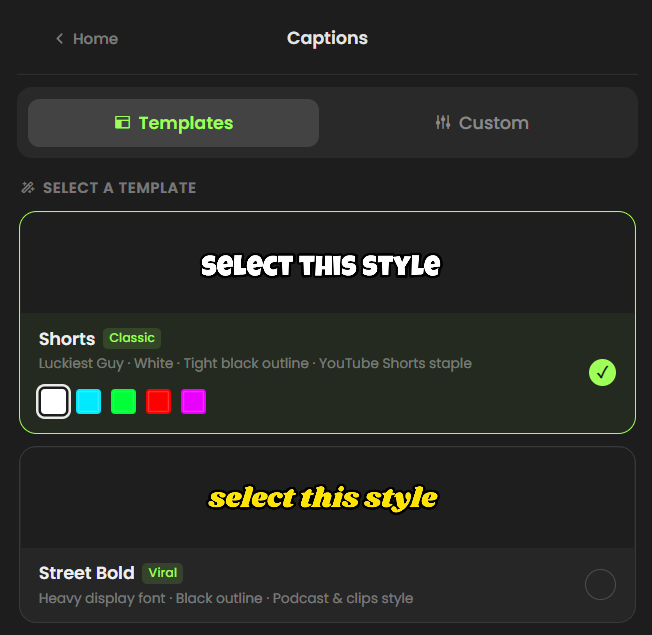
Scegli tra gli 8 stili più popolari: vistosi e in grassetto, semplici o animati. Poi fai clic su «Create Captions».
Rileggi la trascrizione automatica e correggi quello che serve prima di aggiungere i sottotitoli alla timeline.
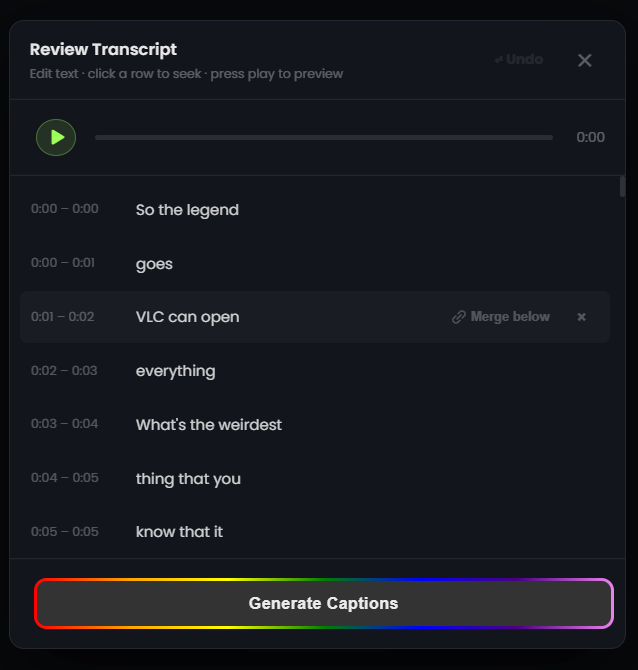

Fai clic su «Generate Captions»: i sottotitoli, sincronizzati e con lo stile scelto, compaiono direttamente nella timeline di Premiere Pro. Fatto.
Se preferisci creare i sottotitoli con la trascrizione integrata di Premiere Pro, lo spieghiamo nella guida come mettere i sottotitoli su Premiere Pro (in inglese). Per importare i sottotitoli da un file SRT, leggi come importare i sottotitoli SRT in Premiere Pro (in inglese).
Lo strumento per i sottotitoli dei video editor professionisti
Pochi clic e hai finito.
Ai sottotitoli pensa CaptionX.
Provalo gratis, senza carta di credito.
CaptionX funziona anche in altri programmi di montaggio, e alcuni strumenti li usi direttamente nel browser.
Le domande più comuni sui sottotitoli automatici in Premiere Pro.
Siamo partiti dai sottotitoli. Ora, dentro Premiere Pro, stiamo creando strumenti di montaggio con IA per i lavori che rubano più tempo a chi monta podcast e a chi crea video per YouTube.
Rimozione degli intercalari
Taglia «ehm» e «cioè» in automatico
Normalizzazione del volume
Sempre ai tuoi LUFS di riferimento
Montaggio dal testo
Monta leggendo la trascrizione
Sincronizzazione multicamera
Tutte le telecamere sincronizzate
Zoom automatico
Zoom dinamici senza fatica
Marcatori dei capitoli
Capitoli di YouTube dalla trascrizione
Generatore di clip virali
Trova i momenti migliori
Rimozione del rumore di fondo
Audio da studio con un clic
Reframe automatico
Un montaggio per ogni social
Note dell'episodio con IA
Il riassunto dell'episodio in 30 s
Filtro per le parolacce
Versione pulita con bip automatico
Pubblicazione sui social
Pubblica direttamente da Premiere
Punteggio di viralità
Stima la portata prima di pubblicare
B-roll automatico
Immagini adatte a quello che dici